-
Medikationsplan
Medikationspläne können in der inSuite sowohl über die Verordnungsmaske als auch direkt in der Akte erstellt werden. Ebenso ist das Einscannen vorhandener Medikationspläne mit einem entsprechenden Scanner möglich.
-
Über Verordnungsmaske
Rufen Sie in der Patientenakte die Verordnungsmaske über den Button "Verordnen" auf.
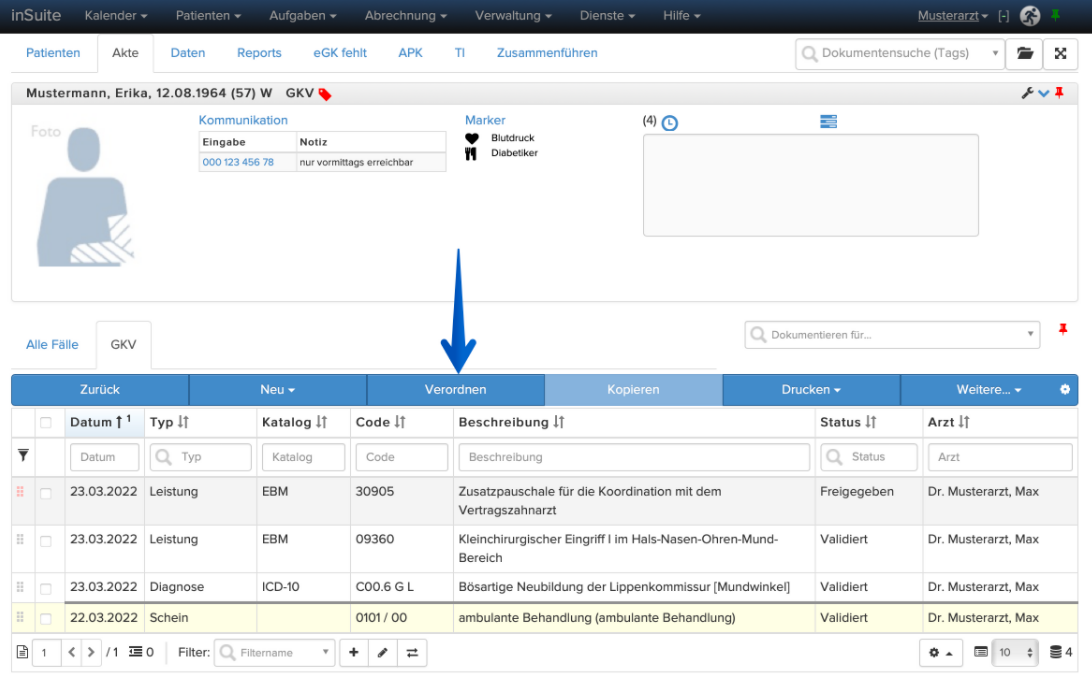
Wenn Sie bereits Medikamente in der Akte dokumentiert haben, die Sie in den Medikationsplan übernehmen möchten, markieren Sie diese mithilfe der Checkboxen in der linken Tabellenspalte und klicken Sie anschließend auf den Button Verordnen. Die ausgewählten Medikamente werden dann mit ihren eingetragenen Dosen, Hinweisen und Gründen in die Verordnungsmaske übernommen.
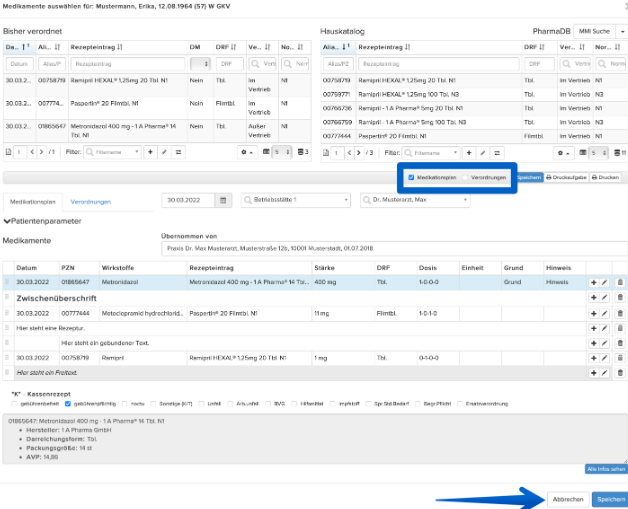
Es öffnet sich das Dialogfenster zum Erstellen von Verordnungen und Medikationsplänen.
Sie können Einträge aus der Verordnungshistorie des Patienten (Tabelle oben links), aus dem Hauskatalog (Tabelle oben rechts) oder aus der MMI-Datenbank (Button MMI-Suche oben rechts) hinzufügen.
Wählen Sie Präparate aus der bisherigen Verordnung oder aus dem Hauskatalog per Klick auf die entsprechende Zeile aus. Der Eintrag wird in die Übersicht unter „Verordnungen werden erzeugt“ (Tabelle unten) übernommen. Wenn Sie mehrmals auf dasselbe Medikament klicken, wird die verordnete Anzahl erhöht.Klicken Sie in die Felder der unteren Tabelle hinein, um Änderungen z. B. an der Dosis vorzunehmen.
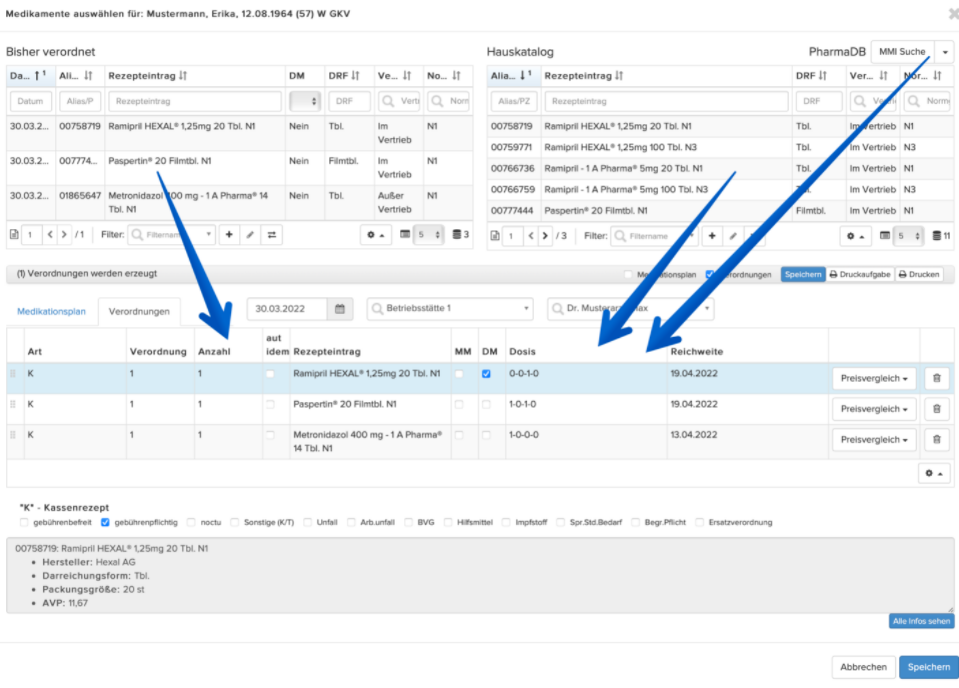
Dosierungen, die Sie in der Vergangenheit bereits verwendet haben, werden gespeichert und stehen Ihnen bei neuen Verordnungen und Medikationsplänen zur Auswahl zur Verfügung. Um eine gespeicherte Dosierung zu löschen oder zu ändern, rufen Sie Verwaltung > inCase > Tags/Subtypen/Dosis auf.
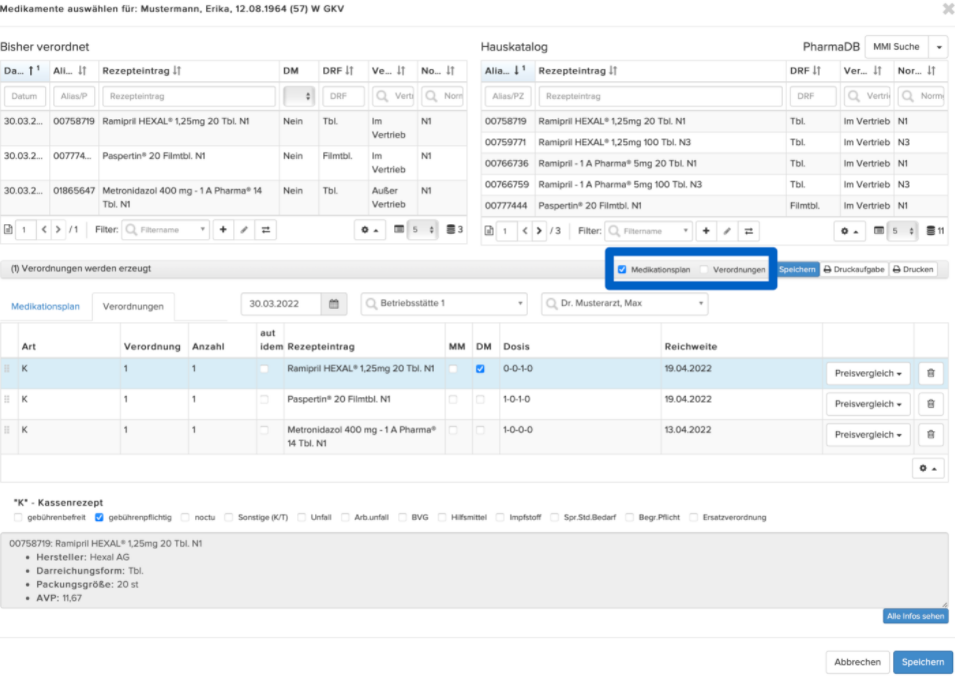
Aktivieren Sie die Checkbox „Medikationsplan“. Soll ausschließlich der Medikationsplan und keine Verordnung erstellt werden, deaktivieren Sie die Checkbox für Verordnungen.
Wenn Sie den automatisch generierten Medikationsplan noch bearbeiten möchten, wechseln Sie jetzt in den Reiter „Medikationsplan“. Die ausgewählten Medikamente wurden bereits in den Medikationsplan-Editor übernommen.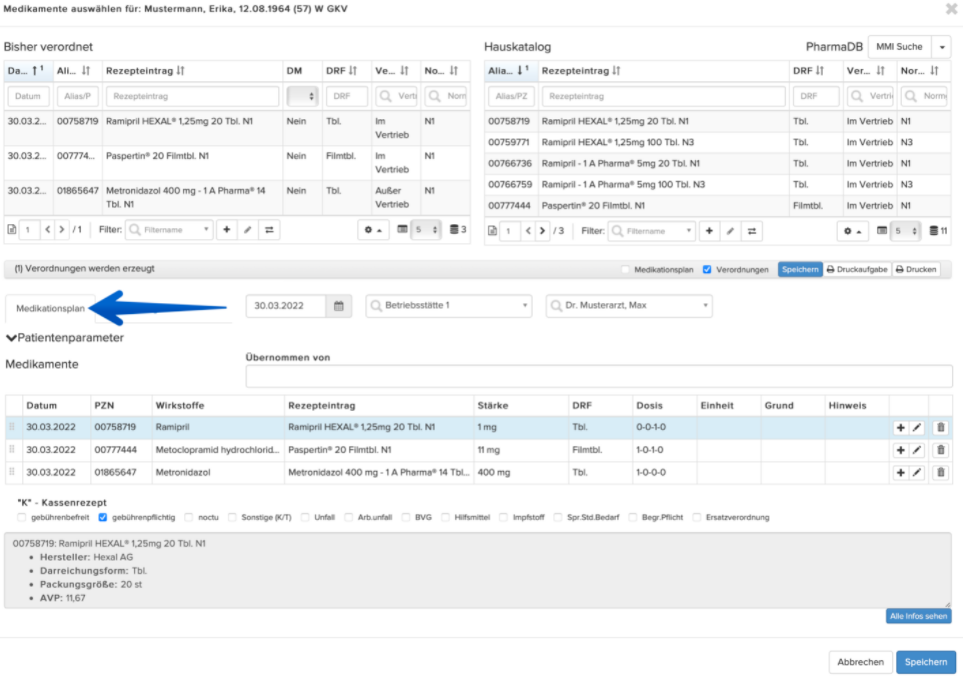
-
Medikationsplan bearbeiten
Klicken Sie auf die Überschrift „Patientenparameter“, um die Eingabemaske für die Medizindaten des Patienten zu öffnen. Tragen Sie die erforderlichen Angaben in die entsprechenden Felder ein.
Das Feld „Übernommen von“ zeigt bei eingescannten Medikationsplänen den Namen und die Adresse der Praxis, die den Plan ausgestellt hat. Wenn Sie den Plan manuell erstellen, können Sie hier einen eigenen Text eintragen. Dieser dient nur als Notiz und wird im ausgedruckten Medikationsplan nicht angezeigt.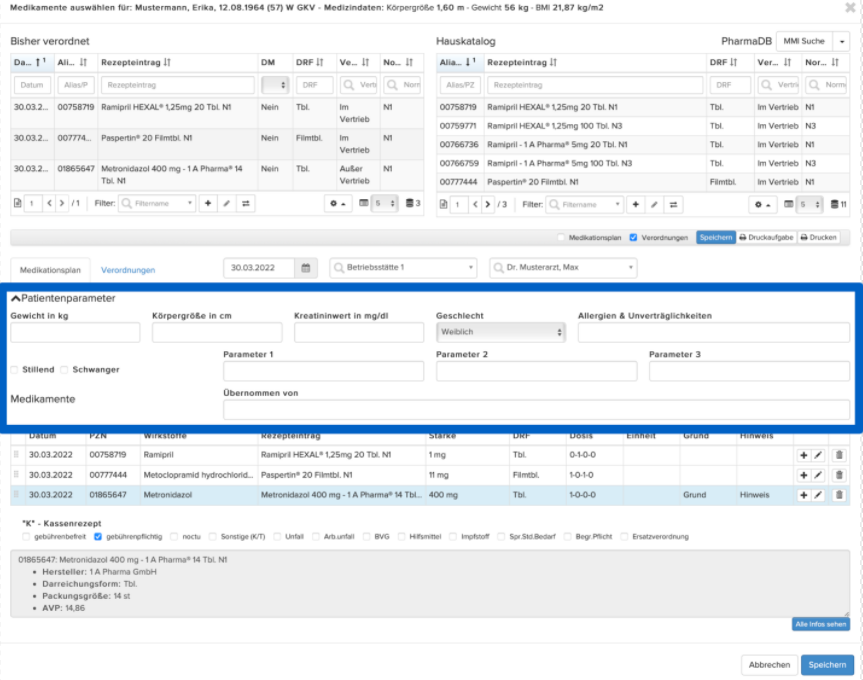
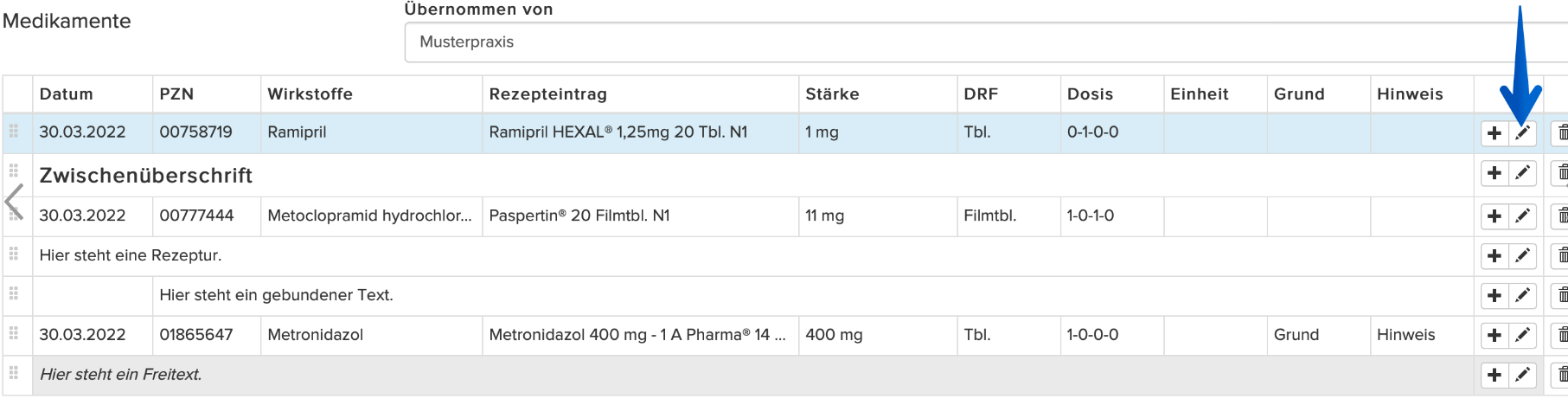
Um zusätzliche Inhalte zum Medikationsplan hinzuzufügen, klicken Sie auf das + in einer bestehenden Zeile und wählen Sie das Element aus, das Sie hinzufügen möchten. Dieses erscheint unterhalb der Zeile, in welcher der Button geklickt wurde.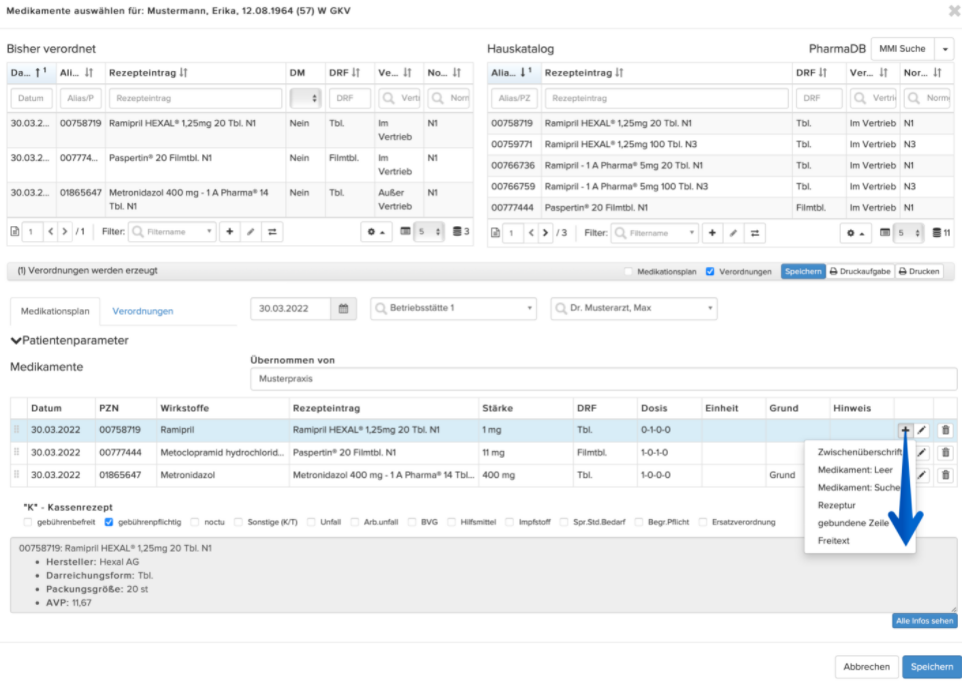
- Zwischenüberschrift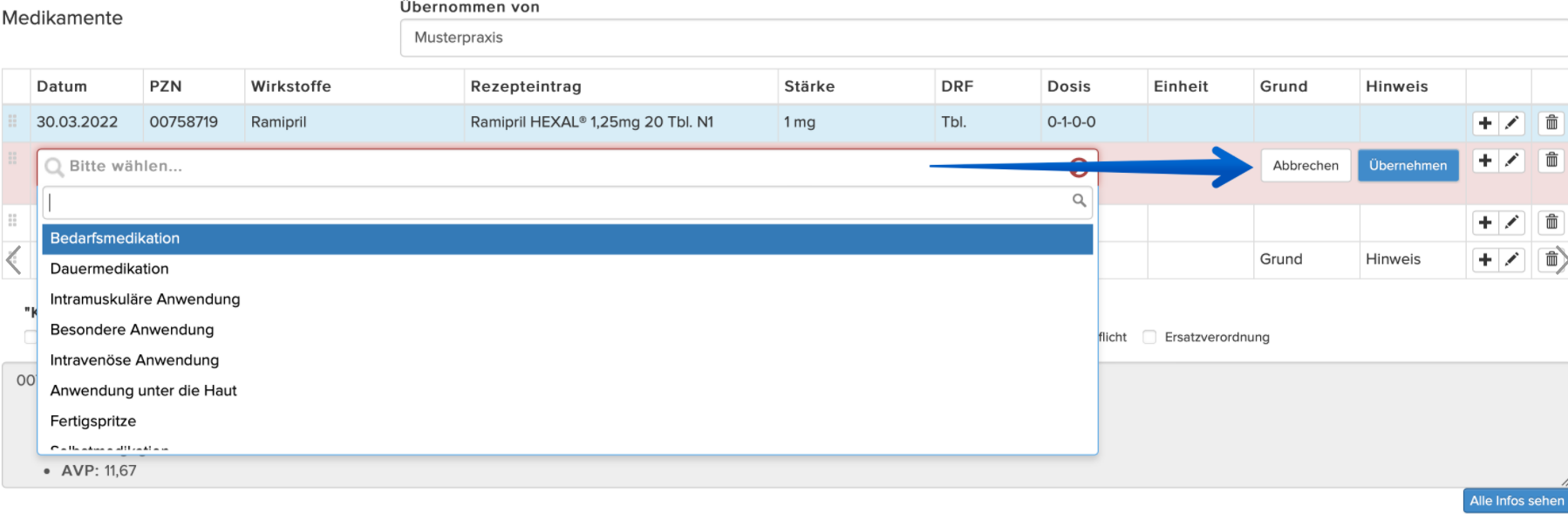
- Medikament: Leer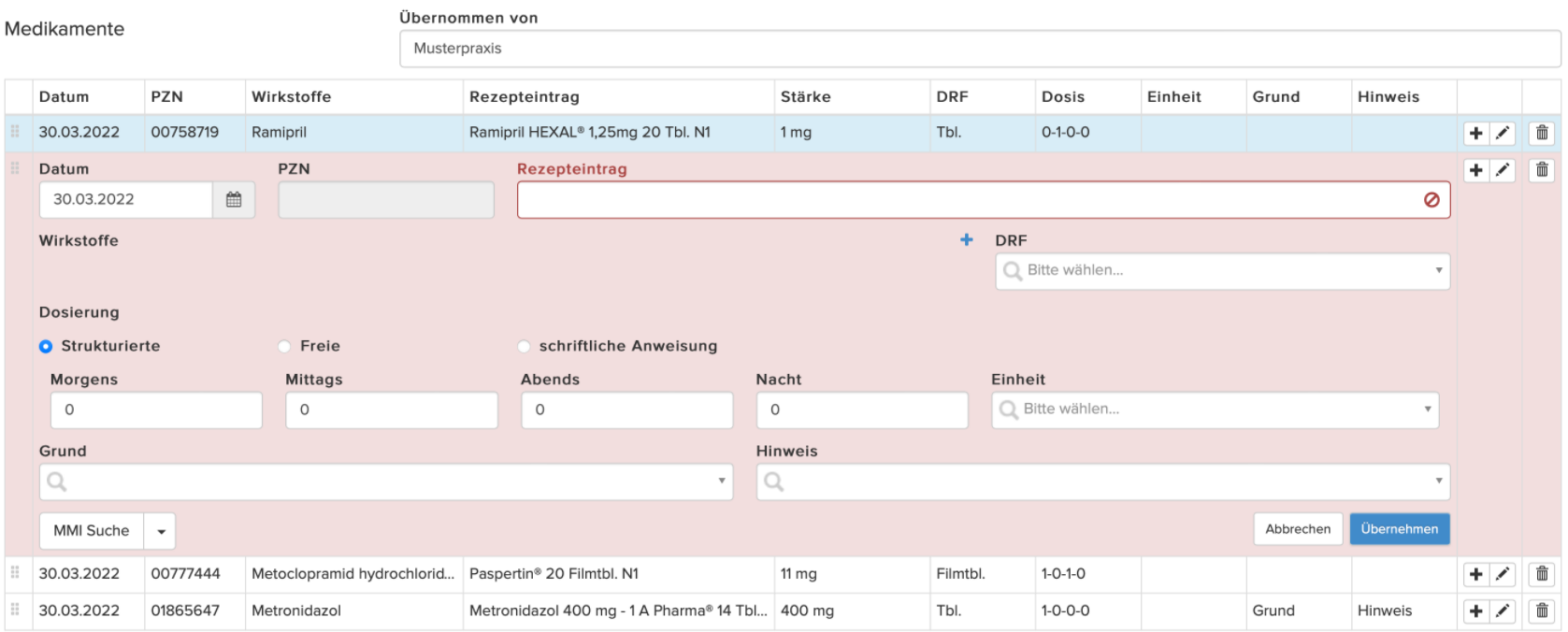
- Medikament: Suche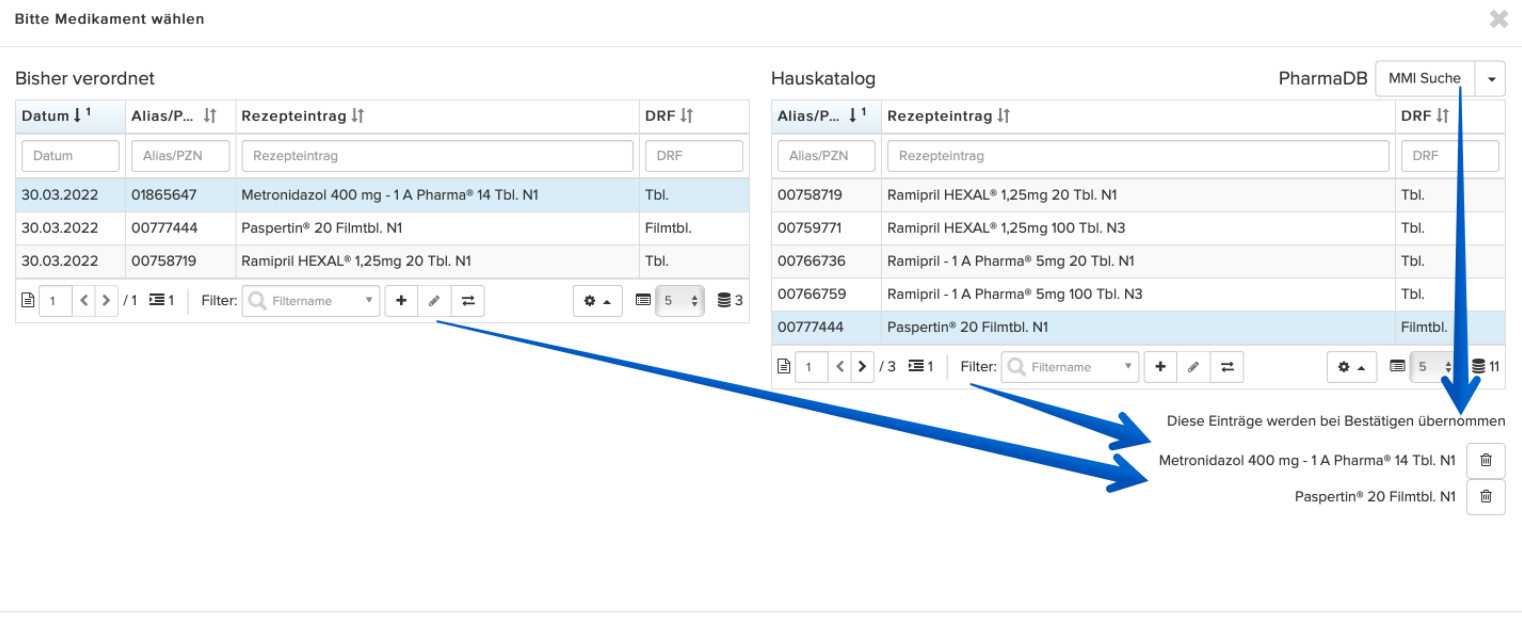
- Rezeptur
- Gebundene Zeile
- Freitext
-
Folgemedikationsplan erstellen
Bestehenden Medikationsplan in Verordnungsmaske übernehmen
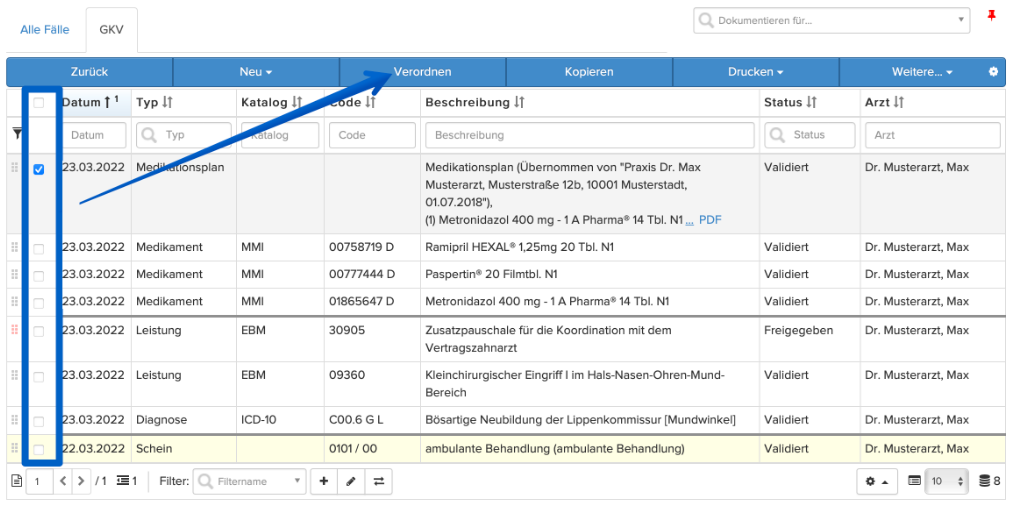
Um einen Folgemedikationsplan zu erstellen, der auf einem vorhergehenden Plan basiert, wählen Sie den bestehenden Medikationsplan mithilfe der Checkbox in der Akte aus. Klicken Sie nun auf den Button Verordnen, um die Verordnungsmaske aufzurufen.
Die Medikamente aus dem gewählten Medikationsplan werden automatisch mit ihren eingetragenen Dosierungen in die Verordnungsmaske übernommen, ebenso die strukturierenden Elemente wie Zwischenüberschriften, Rezepturen etc. Nehmen Sie nun alle gewünschten Änderungen und Ergänzungen vor.
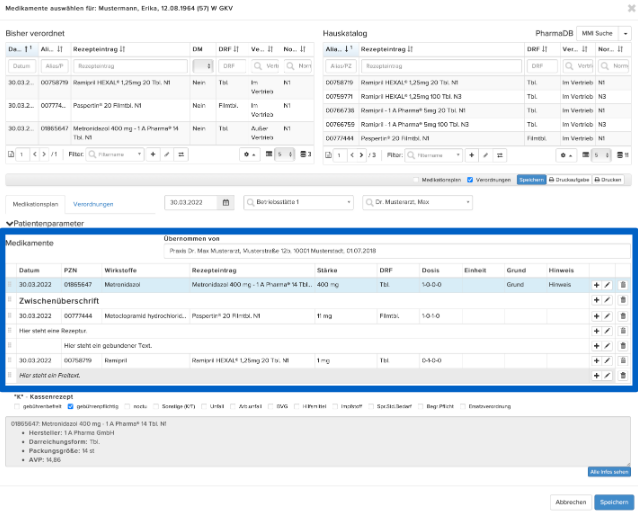
Wählen Sie, ob neben dem neuen Medikationsplan auch neue Verordnungen erstellt werden sollen.
Klicken Sie anschließend auf den Button Speichern, um den Folgemedikationsplan zu erstellen.
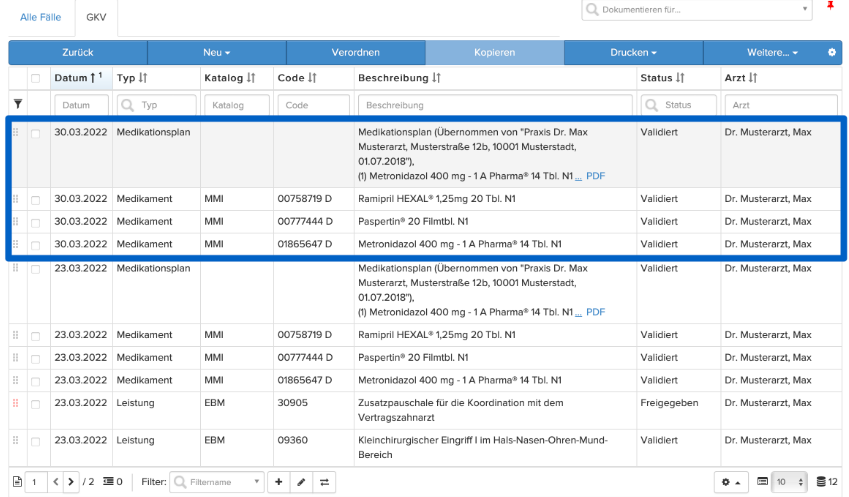
In der Akte werden Einträge für den neuen Medikationsplan sowie für die darin enthaltenen Medikamente angelegt.
Bestehenden Medikationsplan kopieren
Wenn Sie einen Folgemedikationsplan zu einem bereits bestehenden Plan erstellen möchten, können Sie den alten Plan alternativ auch kopieren bzw. mit gedrückter Shift-Taste zum aktuellen Datum kopieren.
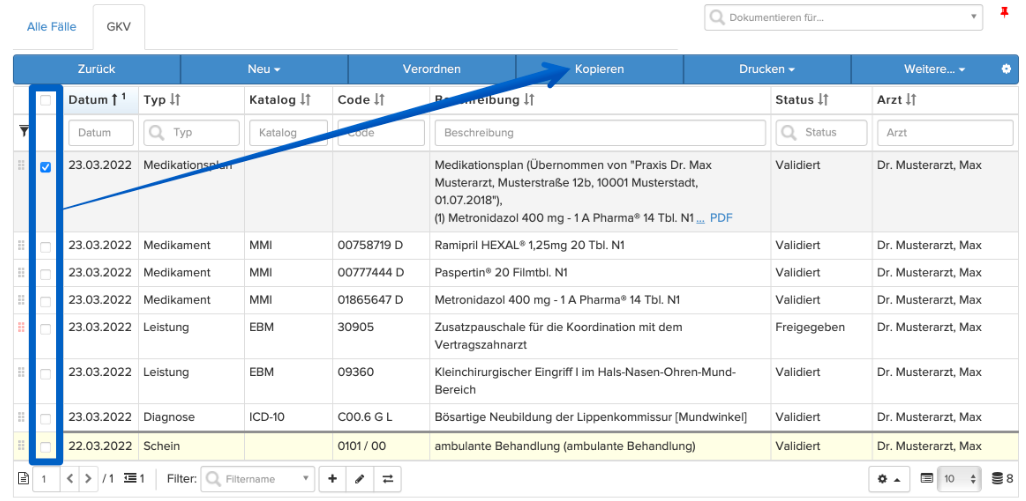
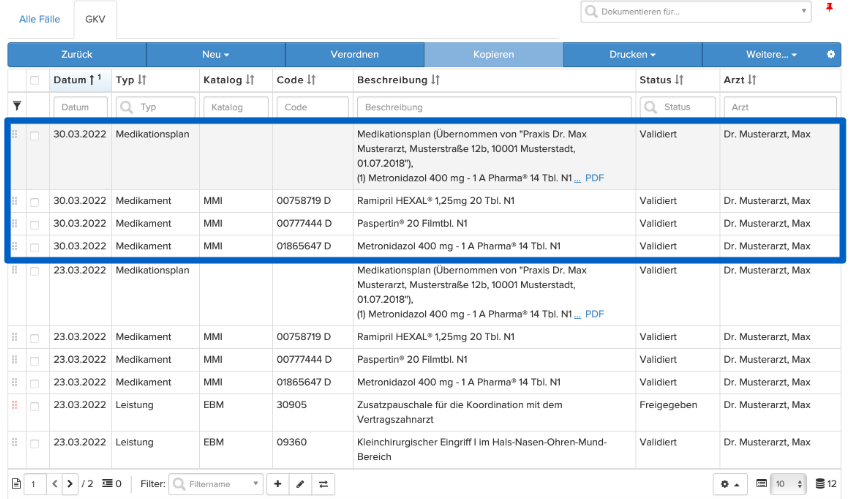
Der Medikationsplan und die darin enthaltenen Medikamente werden kopiert. Den Medikationsplan können Sie nun wie gewohnt öffnen und bearbeiten.
-
Medikationsplan öffnen und ausdrucken
Zum Öffnen und Ausdrucken des Medikationsplans klicken Sie auf den Link zum PDF in der Spalte „Beschreibung“.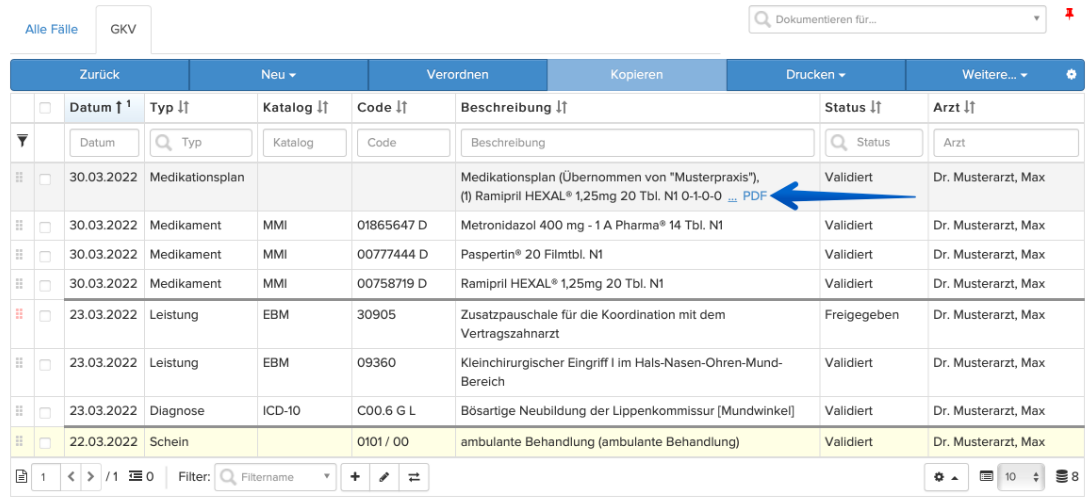
Wenn der Akteneintrag bereits geöffnet ist, können Sie ebenso auf den Button Medikationsplan PDF klicken, um die PDF-Datei auszudrucken.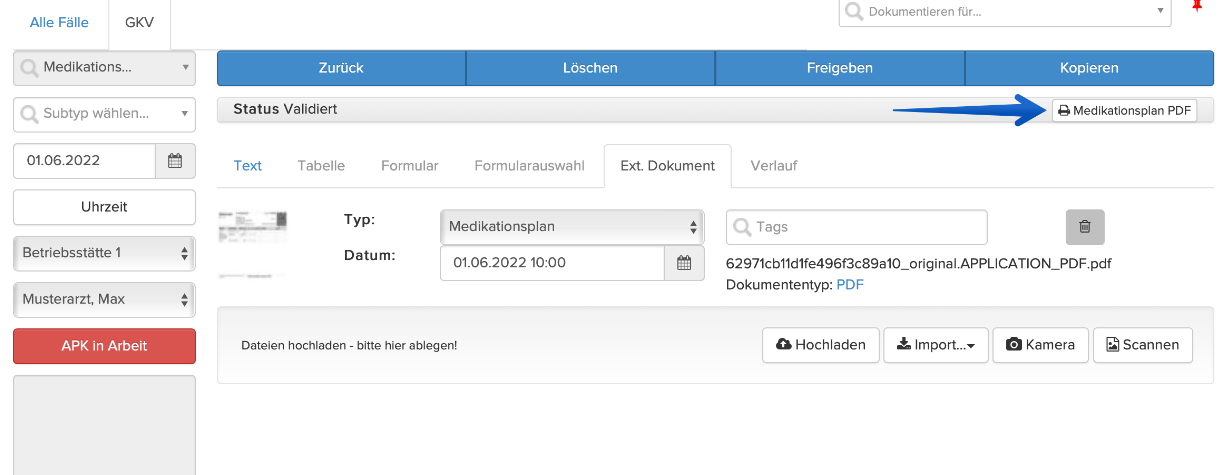
Wenn Sie Änderungen am Medikationsplan vorgenommen haben, werden diese beim Klick auf den Button Medikationsplan PDF automatisch gespeichert und die PDF-Datei aktualisiert, sodass immer die aktuellste Version des Plans gedruckt wird.
Alternativ finden Sie die PDF-Datei auch im geöffneten Akteneintrag im Reiter „Ext. Dokument“. Klicken Sie auf den blauen Link hinter dem Dateinamen, um die PDF-Datei anzusehen und auszudrucken oder herunterzuladen.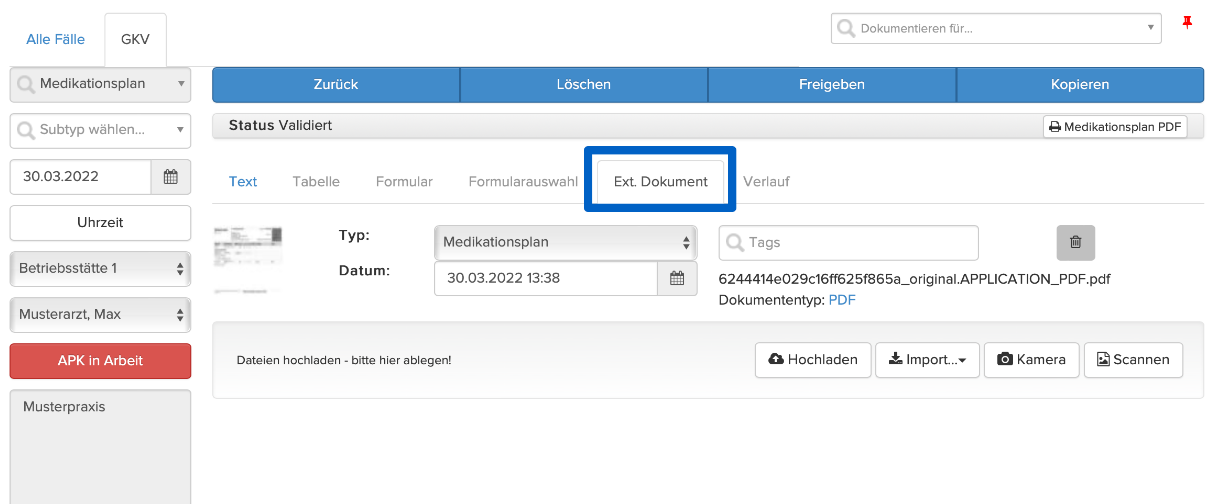
Wird kein PDF erzeugt, kann dies daran liegen, dass Feldeingaben nicht der Spezifikation entsprechen oder dass Präparate aus der bisherigen Verordnung des Patienten vom Arzneimittelhersteller inzwischen vom Markt genommen wurden und nicht mehr vertrieben werden.
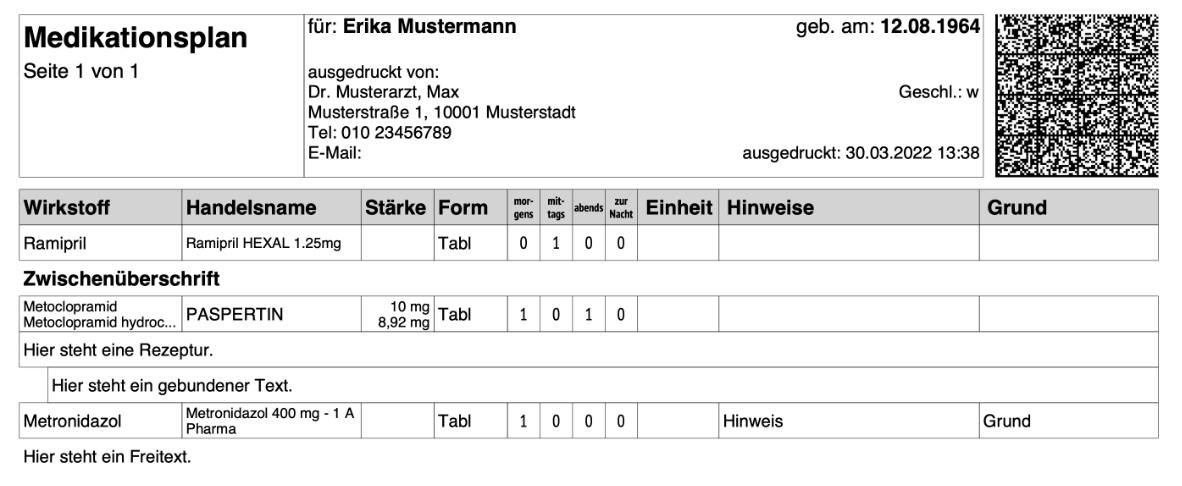
Das Dokument wird in einem neuen Tab geöffnet und kann von hier heruntergeladen und ausgedruckt werden.
-
-
Diagnosen
Erstellen Sie eine neue Diagnose in der Akte, indem Sie den Eintragstyp „Diagnose“ aus der Seitenleiste oder aus dem Menü „Neu“ auswählen (siehe Akteneinträge erstellen und bearbeiten).-
Übersicht
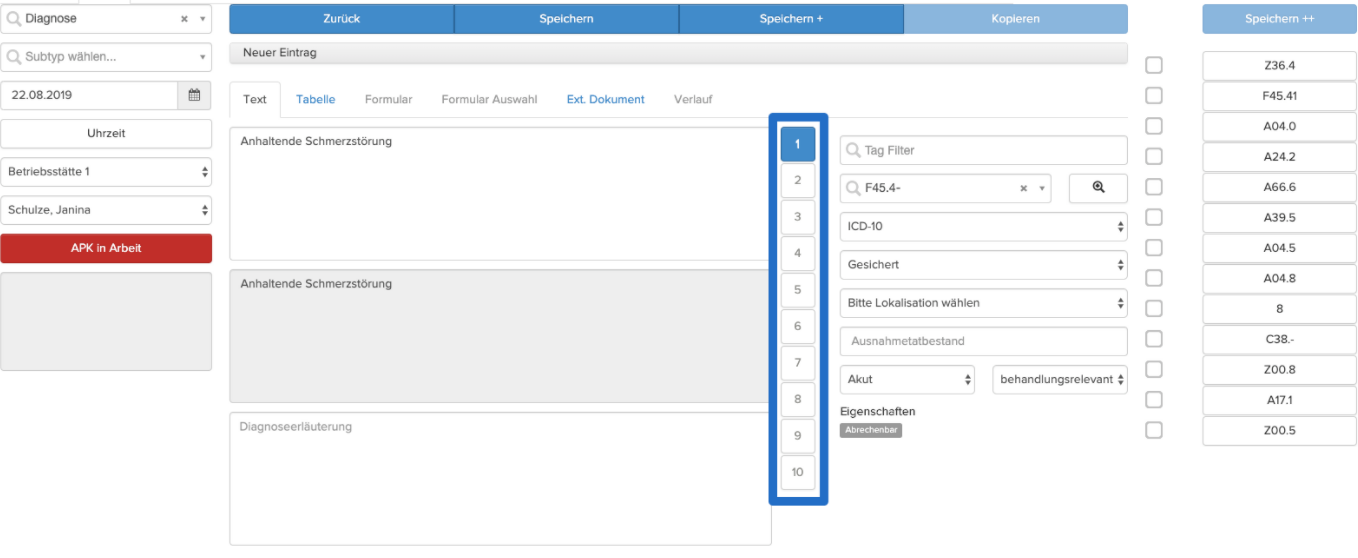
(1) Diagnosetext: Katalogtext wird automatisch eingefügt (ist änderbar, Speichern von Textvarianten möglich)
(2) Katalogtext (nicht änderbar)
(3) Erläuterung zur Diagnose: als Freitext einzutragen
(4) Alternative Diagnosetexte hinterlegen/auswählen
(5) Tag-Filter: filtert Diagnosen nach individuell vergebenen Tags
(6) Suche nach ICD-10-Codes oder Text
(7) BfArM-Verschlüsselungsanleitung (erscheint nur bei Diagnosen, für die eine Kodieranleitung vorliegt)
(8) Aufruf der Intensivsuche (Katalogsuche)
(9) Verwendeter Katalog
(10) Diagnosesicherheit (gesichert, Verdacht auf, Zustand nach, Ausschluss)
(11) Lokalisation (links, rechts, beidseitig) (12) Ausnahmetatbestand: als Freitext einzutragen
(13) Diagnosetyp (akut, anamnestische Diagnose, Dauerdiagnose)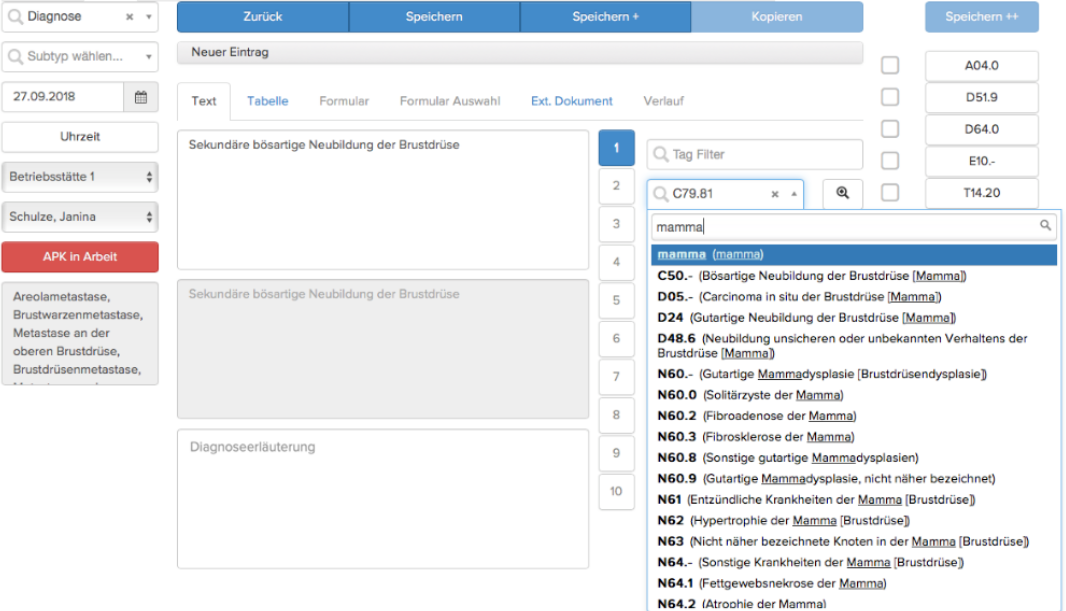
-
Schnellsuche
Geben Sie in das Feld für die Schnellsuche (6) einen ICD-10-Code oder einen Text ein, nach dem gesucht werden soll. Auch die Eingabe mehrerer Suchwörter ist möglich.
Es öffnet sich die Trefferliste mit den gefundenen Suchergebnissen. Übereinstimmungen mit Ihrem Suchbegriff werden unterstrichen dargestellt.
Diagnosen, die Sie bereits in der Dokumentation verwendet haben, erscheinen zuerst in der Liste. Alle weiteren Suchtreffer werden nach ICD-10-Code sortiert.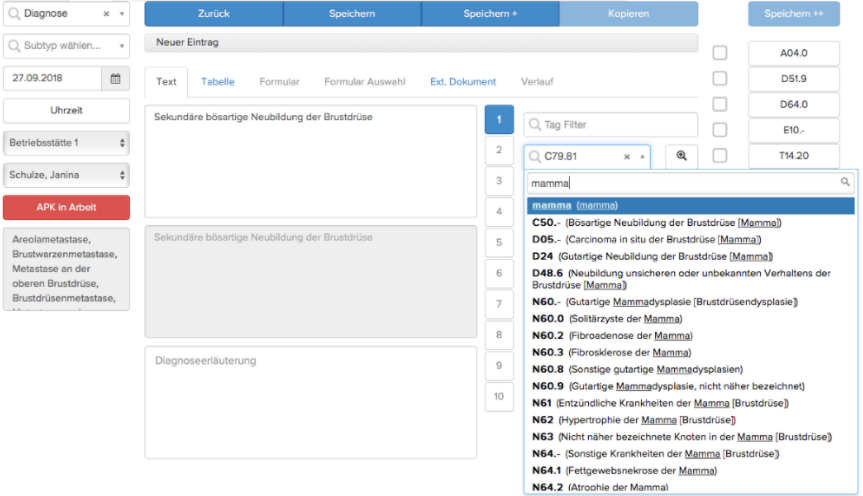
Die Trefferliste ist scrollbar. Wenn Ihre gesuchte Diagnose nicht auf den ersten Blick erscheint, scrollen Sie in der Liste nach unten oder wählen Sie einen eindeutigeren Suchbegriff.
-
Katalogsuche
Haben Sie auf den Button mit dem Lupensymbol (7) geklickt, öffnet sich die Katalogsuche. Mit dieser ist eine tiefergehende Suche möglich als mit der Schnellsuche.
(1) Suchfeld: Geben Sie einen ICD-10-Code oder Text ein, nach dem gesucht werden soll. Auch die Eingabe mehrerer Suchwörter ist möglich.
(2) Gibt es mehrere Seiten mit Ergebnissen, klicken Sie die Buttons < und >, um zu blättern. Alternativ geben Sie die Seitenzahl ein, zu der Sie springen möchten, und drücken Sie Enter.
(3) Die Suchergebnisse werden angezeigt. Übereinstimmungen mit Ihrer Sucheingabe werden gelb markiert. Ein Dreieck vor einem Ergebnis zeigt an, dass es sich um eine Gruppe von Einträgen handelt. Klicken Sie auf das Dreieck, um die Gruppe aufzuklappen und die untergeordneten Diagnosen zu sehen.
(4) Wenn Sie auf ein Suchergebnis klicken, erscheinen hier dessen Eigenschaften.
(5) Wenn Sie auf ein Suchergebnis klicken, erscheinen hier die Synonyme für das ausgewählte Suchergebnis.
(6) Klicken Sie auf den Button Bestätigen, um das ausgewählte Suchergebnis in die Diagnosemaske zu übernehmen.
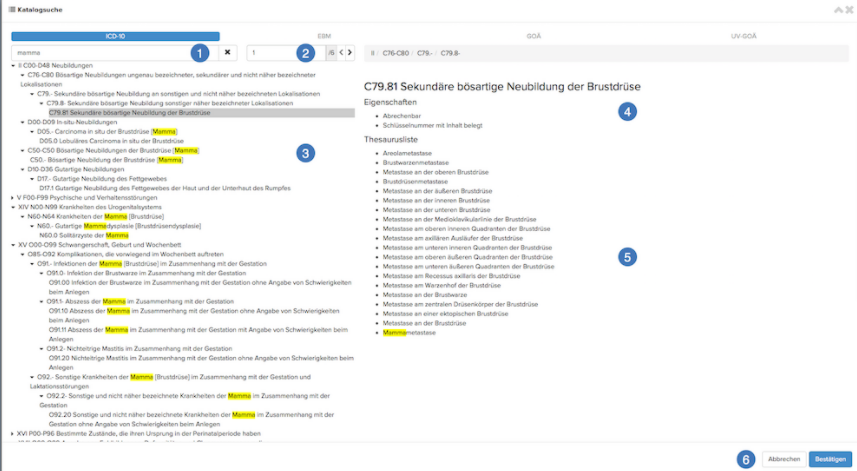
Wählen Sie einen ICD-10-Code über die Schnellsuche aus und öffnen dann die Katalogsuche, wird der gewählte Eintrag automatisch im Katalog aufgerufen. Umgekehrt erscheint ein Code, den Sie über die Katalogsuche auswählen, anschließend auch im Feld für die Schnellsuche.
-
Hitliste als Schnellsuchwerkzeug
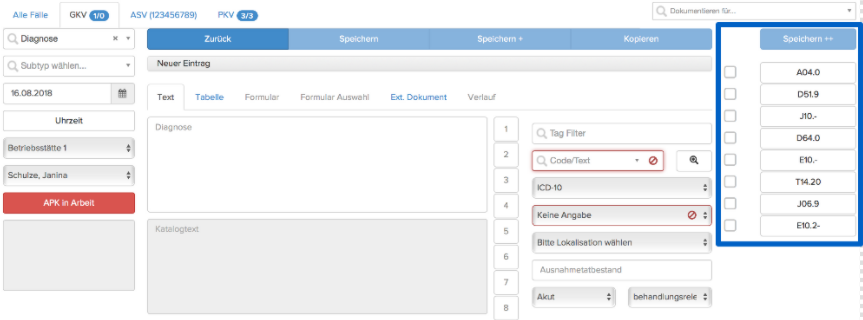
Wenn Sie einen neuen Eintrag für Diagnosen anlegen, erscheint rechts neben der Eingabemaske eine Hitliste mit Ihren am häufigsten ausgewählten Einträgen.
INFO
Die Einträge in der Hitliste ändern sich je nach Kontext, z. B. werden je nach aktivem Fallordner nur zum Kostenträger passende Einträge angezeigt. Wenn Sie im Feld „Tag-Filter“ einen Tag ausgewählt haben, zeigt die Hitliste nur Einträge mit den gewählten Tags.
Fahren Sie mit dem Mauszeiger über einen Eintrag, wird Ihnen die Beschreibung dazu angezeigt.
Klicken Sie auf einen Eintrag, um ihn in die Eingabemaske zu übernehmen, ohne den Umweg über das Feld „Code/Text“ zu gehen.
Die Hitliste ist darüber hinaus eine Möglichkeit, mehrere Akteneinträge für verschiedene Diagnosen gleichzeitig anzulegen.
Suchen Sie dazu einen ersten Eintrag über das Feld „Code/Text“ heraus oder klicken Sie einen Eintrag in der Hitliste an. Wählen Sie nun weitere Einträge in der Hitliste mithilfe der Checkboxen aus. Durch einen Klick auf den Button Speichern ++ über der Hitliste werden alle entsprechenden Einträge in der Patientenakte angelegt.
-
Verschiedene Textvarianten anlegen und verwenden
Bei Bedarf können Sie für denselben Diagnosencode verschiedene Diagnosetexte hinterlegen und beim Anlegen der Diagnose zwischen den erstellten Texten wählen.
Um einen alternativen Diagnosetext anzulegen, klicken Sie auf einen freien Schnelleingabebutton. Freie Nummern sind weiß hinterlegt, belegte Nummern grau. Die aktuell ausgewählte Nummer wird blau hinterlegt angezeigt.Wenn die Nummernbuttons nicht sichtbar sind, deaktivieren Sie unter Verwaltung > inCase > Einstellungen die Option „Schnelleingabeknöpfe 1–10 nicht in der Akte anzeigen“.
Tragen Sie im Textfeld Ihren gewünschten Text ein und speichern Sie die Diagnose in der Patientenakte.
Der alternative Text steht nun immer unter der gewählten Nummer zur Verfügung und kann beim nächsten Anlegen der gleichen Diagnose durch Klick auf den Nummernbutton ausgewählt werden.
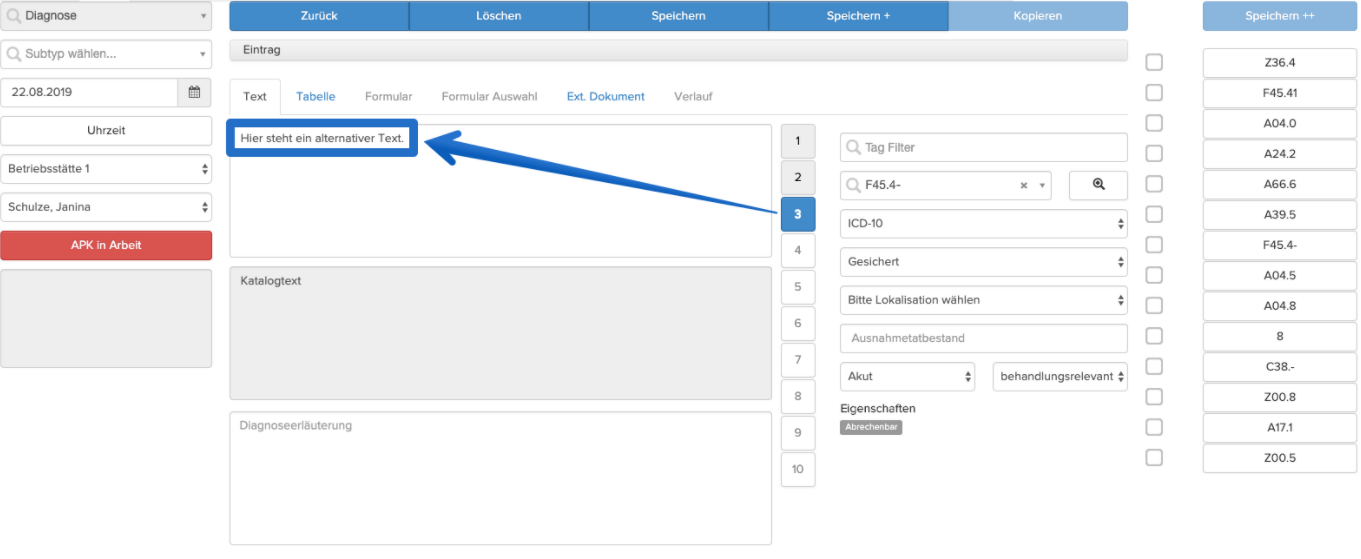
Wenn Sie den Originaltext aus dem Katalog überschrieben haben, können Sie diesen einfach wiederherstellen, indem Sie ihn aus dem Katalogtext-Feld (graues Feld darunter) kopieren, im Feld für Ihre Textvariante einfügen und die Diagnose speichern. Im Tabellenmodus klicken Sie auf den Button K, um den Katalogtext wiederherzustellen.
-
-
Medizindaten
Dokumentieren Sie neue Medizindaten in der Akte, indem Sie den Eintragstyp „Medizindaten“ aus der Seitenleiste oder aus dem Menü „Neu“ auswählen (siehe Akteneinträge erstellen und bearbeiten).
Medizindaten eingeben
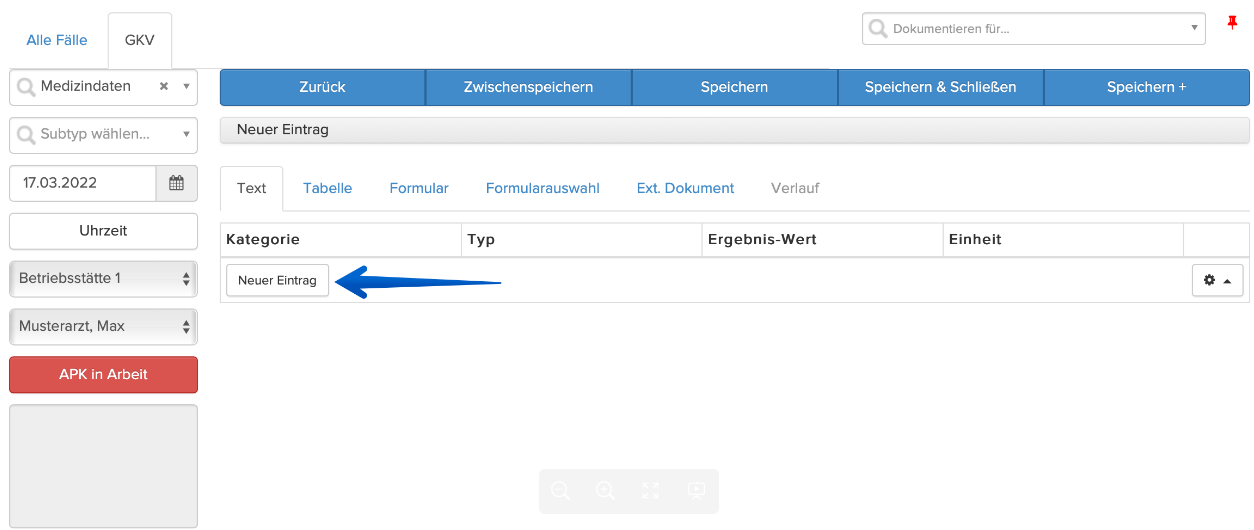
Öffnen Sie den Reiter „Text“, sofern dieser nicht automatisch geöffnet wurde. Mit einem Klick auf den Button Neuer Eintrag legen Sie eine neue Zeile mit Medizindaten an.
Die Spalte „Kategorie“ wird standardmäßig mit dem Wert „Biometrik“ vorausgefüllt. In dieser Kategorie finden Sie alle biometrischen Medizindatentypen wie z. B. Körpergröße oder Blutdruck.
Klicken Sie in das Kategorie-Feld hinein, um eine andere Kategorie aus dem Dropdown-Menü auszuwählen.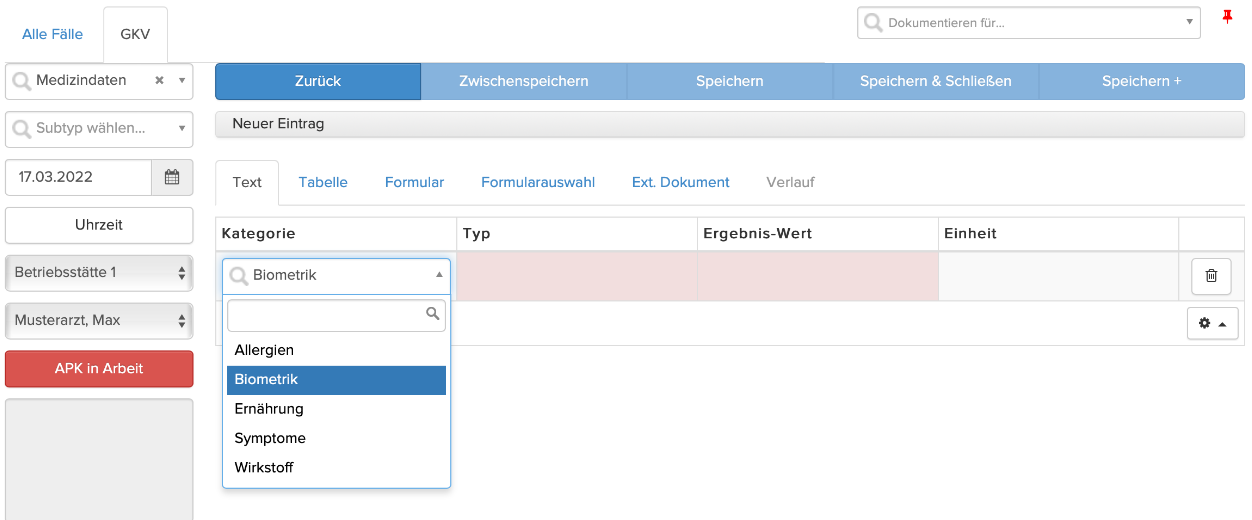
inCase > Med-/Labordaten angelegt haben, erscheinen diese ebenfalls im Dropdown-Menü.
Im Dropdown-Menü in der Spalte „Typ“ werden Ihnen alle vorkonfigurierten Typen von Medizindaten angezeigt, die in der ausgewählten Kategorie enthalten sind. Wählen Sie hier den gewünschten Typ aus. Im Suchfeld (Lupen-Symbol) können Sie auch nach einem bestimmten Datentyp suchen.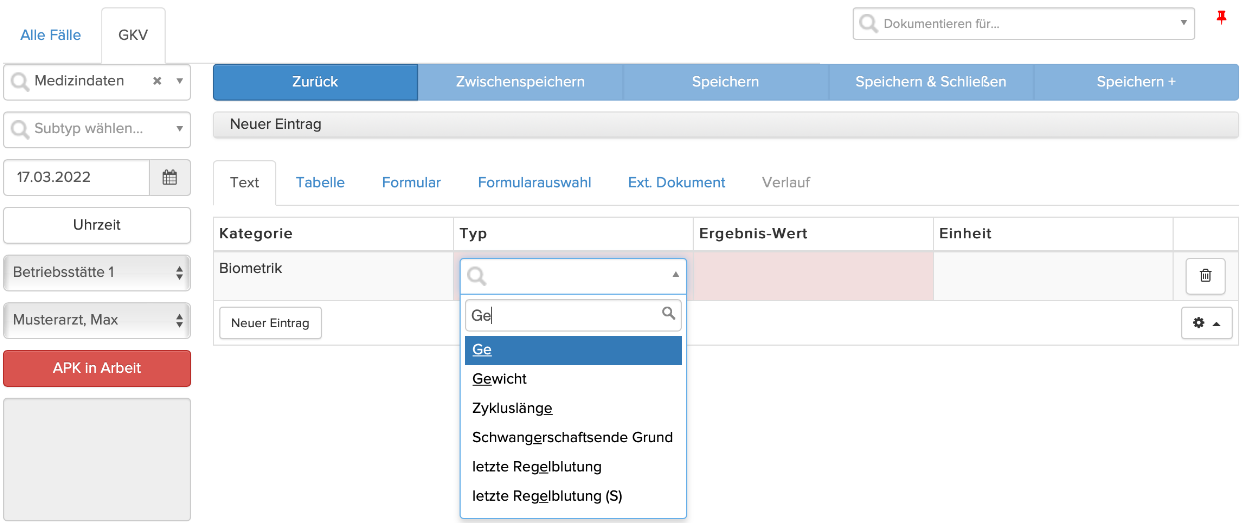
In welcher Kategorie Sie einen Medizindatentyp finden, hängt von den Einstellungen zur Kategoriezugehörigkeit unter Verwaltung > inCase > Med-/Labordaten ab.
Alternativ können Sie Ihren eigenen Typ anlegen. Geben Sie dazu den gewünschten Namen für den Datentyp ein. Der so angelegte Datentyp wird unter Verwaltung > inCase > Med-/Labordaten gespeichert und erscheint beim nächsten Mal mit in der Auswahlliste. Alternativ können Sie neue Datentypen auch unter Verwaltung > inCase > Med-/Labordaten erstellen.
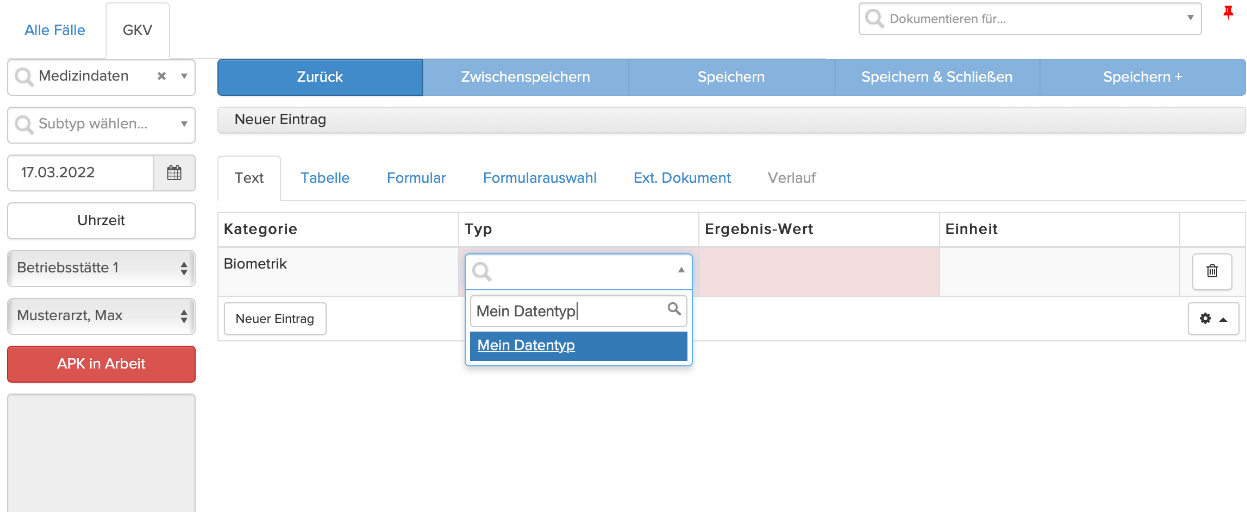
Achtung,das Anlegen eigener Medizindatentypen ist nicht möglich, wenn unter Verwaltung > inCase > Einstellungen die Option „Hinzufügen von eigenen Werten erlauben” für Medizindaten deaktiviert wurde. In diesem Fall können nur Nutzer mit Administratorrechten neue Medizindatentypen hinzufügen.
Abhängig vom gewählten Datentyp werden die restlichen Felder vorausgefüllt. Rot hinterlegte Felder sind Pflichtfelder, die zwingend ausgefüllt werden müssen.
Manche Ergebniswerte sind frei als Text oder Zahl eintragbar, bei anderen (z. B. beim Raucherstatus) erhalten Sie ein Dropdown-Menü zur Auswahl des richtigen Ergebniswertes.
Ein Taschenrechner-Symbol in einem Ergebnisfeld zeigt an, dass dieser Wert automatisch mithilfe einer Formel berechnet wird. Der Eintrag „NaN“ erscheint, wenn die Berechnung des Wertes nicht möglich ist, z. B. weil ein dafür benötigter anderer Wert fehlt oder die Formel fehlerhaft ist (zum Anlegen eigener Medizindatentypen mit Formelberechnung siehe Med-/Labordaten).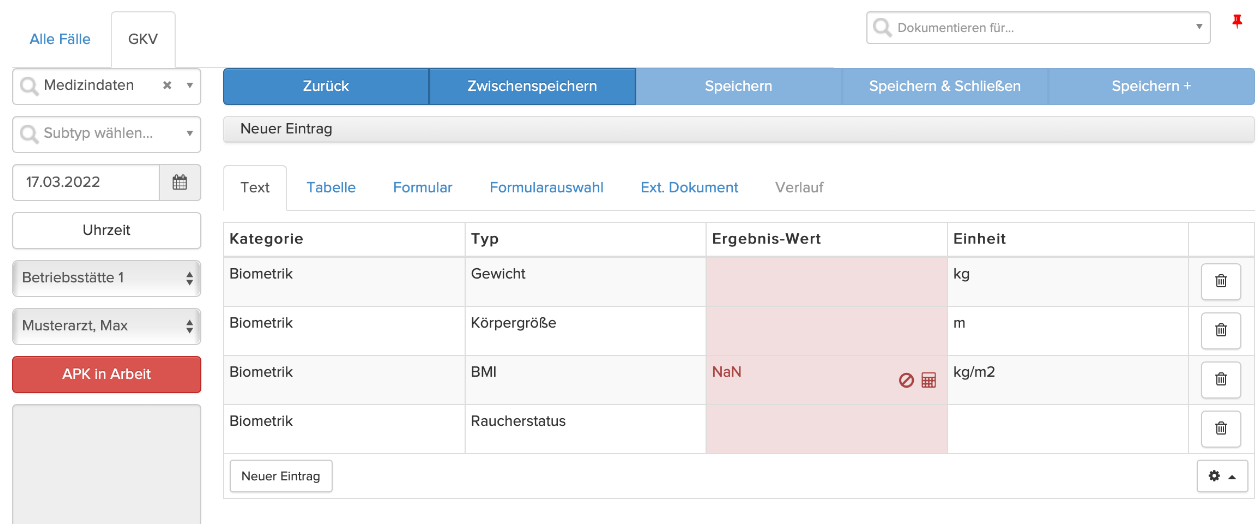
Wenn Sie einen eigenen Typ eingetragen haben, bleiben die übrigen Felder leer. Füllen Sie sie entsprechend mit Ihren gewünschten Daten. Beim nächsten Mal wird die Einheit für den neuen Datentyp automatisch mit dem eingetragenen Wert ausgefüllt.
Der neu angelegte Typ wird auch unter Verwaltung > inCase > Med-/Labordaten gespeichert. Dort können Sie unter anderem noch festlegen, welche Datentypen als Ergebniswert zulässig sind, sodass beim nächsten Gebrauch des Medizindatentyps eine automatische Validierung des Ergebniswertes stattfindet.
Bei manchen automatisch aus Formeln berechneten Werten erscheint ein Pfeil-Symbol. Klicken Sie darauf, um den Wert neu zu berechnen, z. B. wenn sich zur Berechnung herangezogene andere Werte geändert haben. Alternativ wird der Wert beim nächsten Öffnen des Medizindaten-Eintrags neu berechnet.
Wenn das Pfeil-Symbol nicht angezeigt wird, ist eine manuelle Neuberechnung nicht möglich. Solche Werte werden automatisch bei Änderungen an den Quellwerten aktualisiert.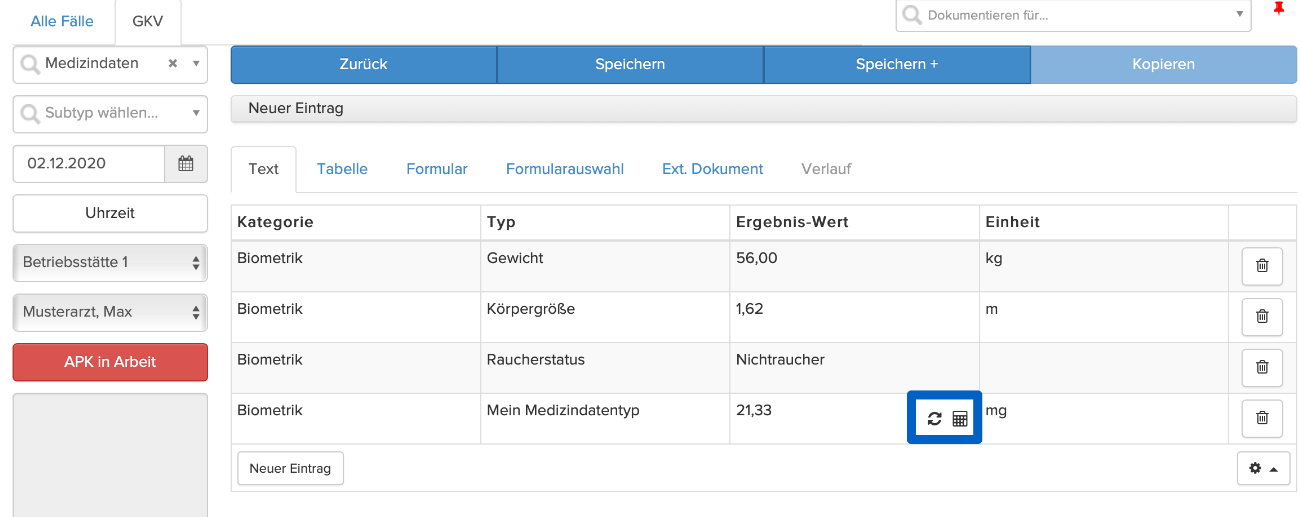
Über den Button mit dem Mülleimersymbol können einzelne Datenzeilen wieder entfernt werden.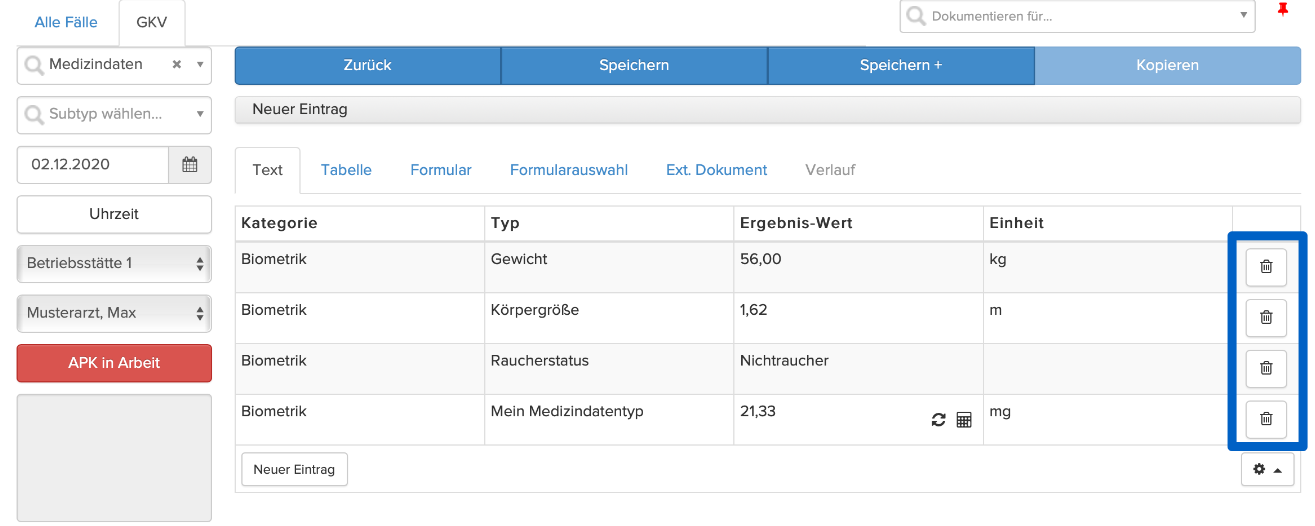
Bestätigen Sie Ihre Einträge abschließend mit dem Button Speichern, um sie in die Patientenakte zu übernehmen.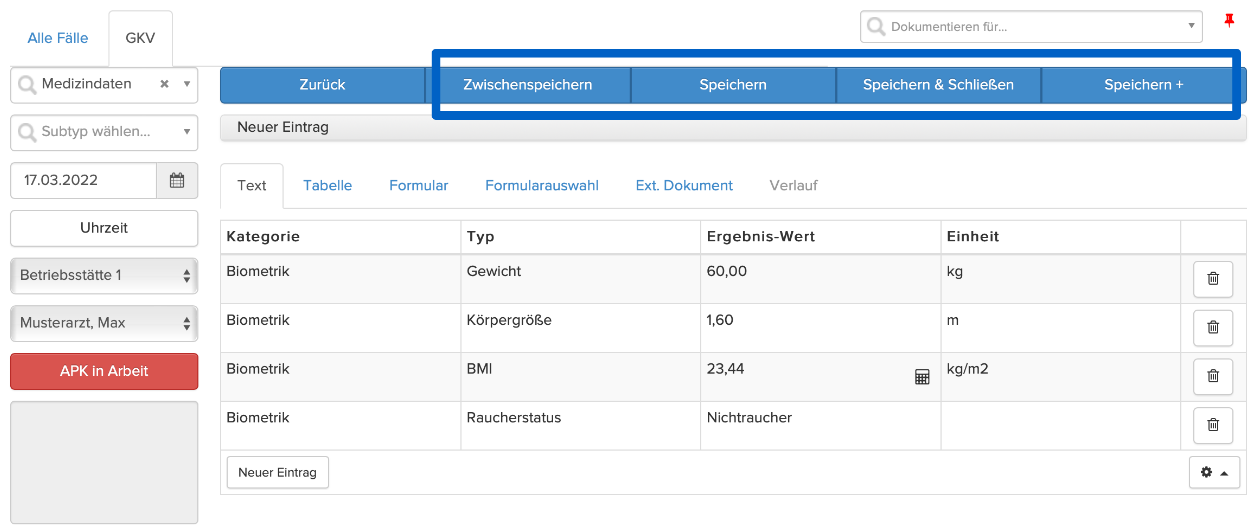
Der Button Speichern wird erst aktiv, wenn alle Pflichtfelder korrekt ausgefüllt wurden. Wenn Sie die eigegebenen Daten bereits vorher sichern möchten (z. B. um die Arbeit zu unterbrechen und später fortzufahren), klicken Sie auf den Button Zwischenspeichern. Der Akteneintrag wird dann im Status „geändert“ in der Akte angelegt.
Auf diese Weise können auch Vorlagen für die Verwendung in 1-Click-Dokus erstellt werden. -
Rezepte
In der inSuite können Sie alle wichtigen Rezepttypen als separate Eintragstypen erstellen und bearbeiten. Nutzen Sie dazu die Verordnungsmaske zum Erstellen von Rezepten und Medikationsplänen (siehe Verordnungsmaske verwenden) oder erstellen Sie einen neuen Eintrag in der Akte, indem Sie den entsprechenden Eintragstyp aus der Seitenleiste oder aus dem Menü „Neu“ auswählen (siehe Akteneinträge erstellen und bearbeiten).
-
Erstverordnung
Über Verordnungsmaske
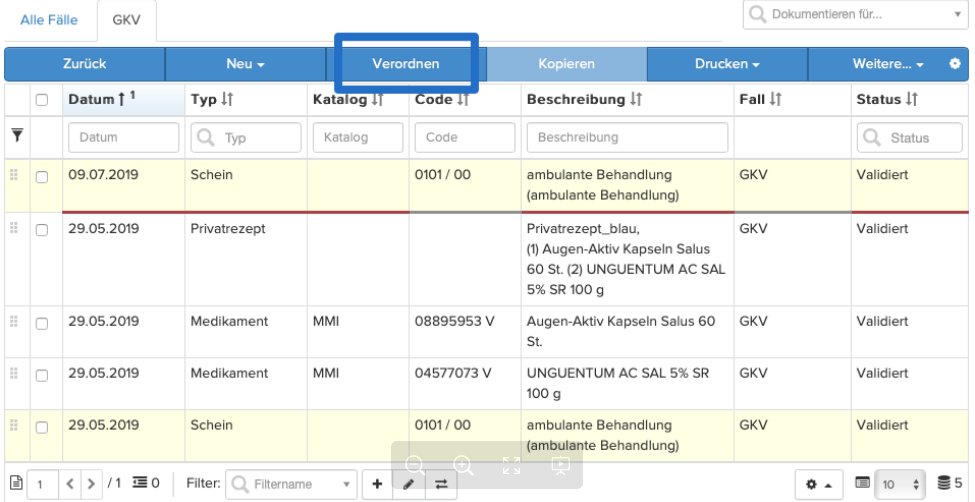
Wählen Sie in der Patientenakte die Verordnungsmaske über den Button Verordnen aus.
Sie können Medikamente aus verschiedenen Katalogen auswählen:
(1) aus der Verordnungshistorie des Patienten (Patientenakte)
(2) aus dem Hauskatalog
(3) aus der MMI-Datenbank
Wählen Sie Präparate per Klick auf die entsprechende Zeile aus.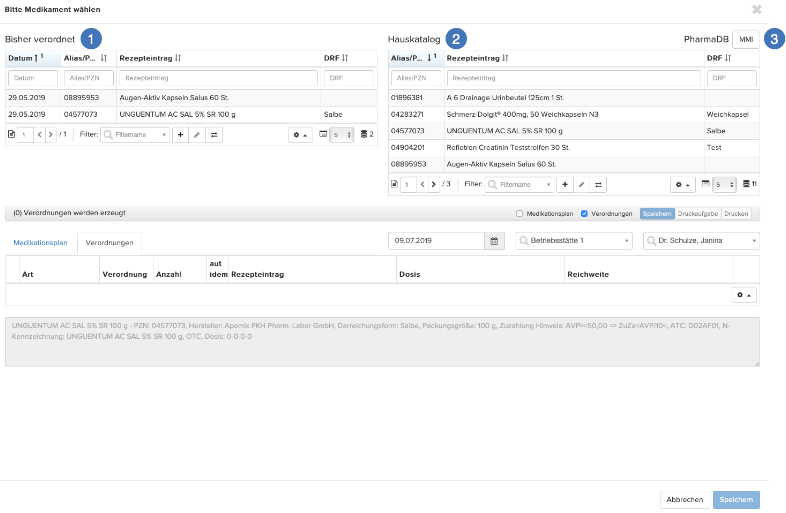
Die ausgewählten Medikamente werden in die Übersicht unten übernommen. Klicken Sie in die Felder der Tabelle hinein, um Änderungen z. B. an der Art des Rezeptes, der Anzahl der verschriebenen Einheiten oder der Dosis vorzunehmen. Die Reichweite des Medikaments wird automatisch anhand der Packungsgröße und der eingetragenen Dosis berechnet.Als Dosierung können auch Tropfen und geteilte Tabletten eingetragen werden:
5 Tropfen = 5° halbe Tablette = 1/2 oder 0,5 oder 0.5 (weitere Teilungen nach gleichem Muster, z. B. 1,5 oder 3/4)
Die Reichweite des Medikaments wird dann entsprechend berechnet (1 ml entspricht 20 Tropfen).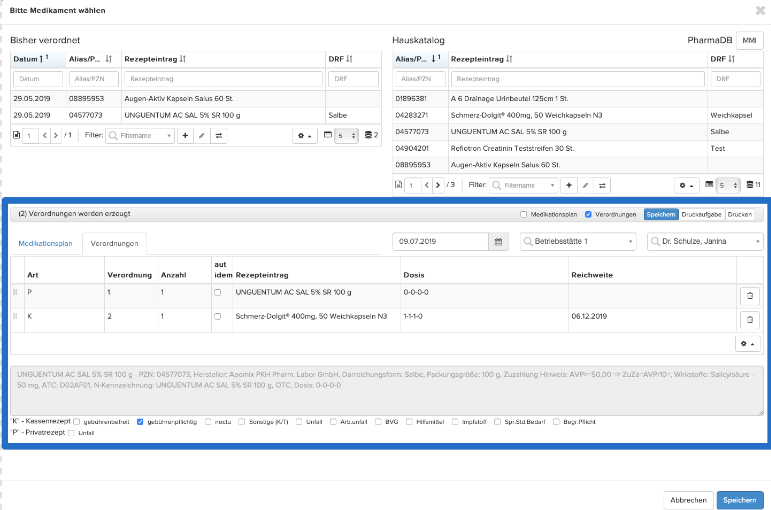
Auch Datum, Betriebsstätte und Arzt für die Verordnungen sowie Einstellungen für die einzelnen Rezepte können hier geändert werden.
Wählen Sie die Erstellung der Verordnungen über die zugehörige Checkbox aus und klicken Sie auf den Button Speichern.
Die Akteneinträge für die gewählten Medikamente und Rezepte werden erzeugt.
Klicken Sie auf ein Rezept, um es zu öffnen.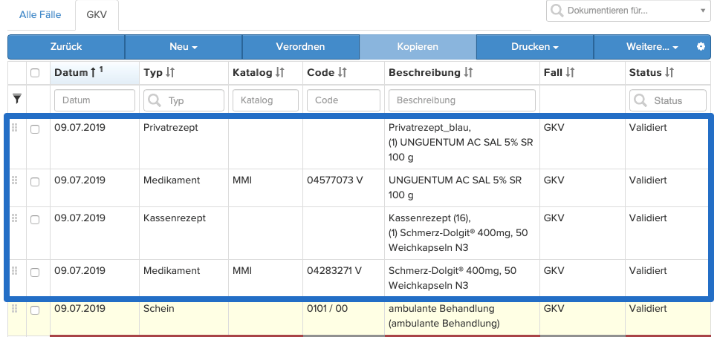
Das Rezept enthält die in der Verordnungsmaske ausgewählten Medikamente und Dosierungen. Patientendaten, Kostenträger und Arztstempel werden automatisch eingefügt.
Je nach Rezept können in dem Rezeptformular noch Kreuze gesetzt und Daten eingetragen werden. Klicken Sie dazu in das entsprechende Feld und nehmen Sie die gewünschten Eintragungen vor.
Klicken Sie abschließend auf den Button Speichern, um den Eintrag in die Patientenakte zu übernehmen.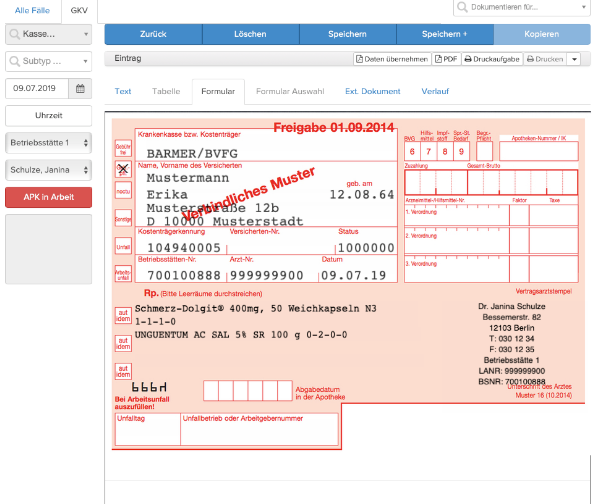
Mit den Buttons oberhalb des Formulars können Sie das Rezept als PDF exportieren, ausdrucken oder eine Druckaufgabe erzeugen.Über neuen Akteneintrag
Wählen Sie den Eintragstyp des Rezeptes, das Sie erstellen möchten, aus der Eintragstypenliste.
Folgende Rezepte können Sie in der inSuite als separate Eintragstypen erstellen:
- Kassenrezept
- Privatrezept
- Rezept T
- Rezept H
- Rezept G
- Rezept BTM
Alternativ klicken Sie auf den Button Neu und wählen den Menüpunkt Rezepte. Im Untermenü wählen Sie den gewünschten Rezepttyp aus.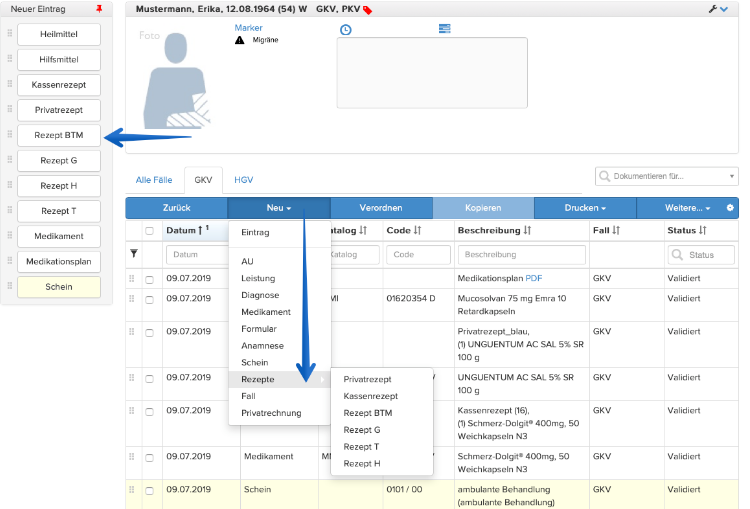
Es öffnet sich der Akteneintrag für das Rezept.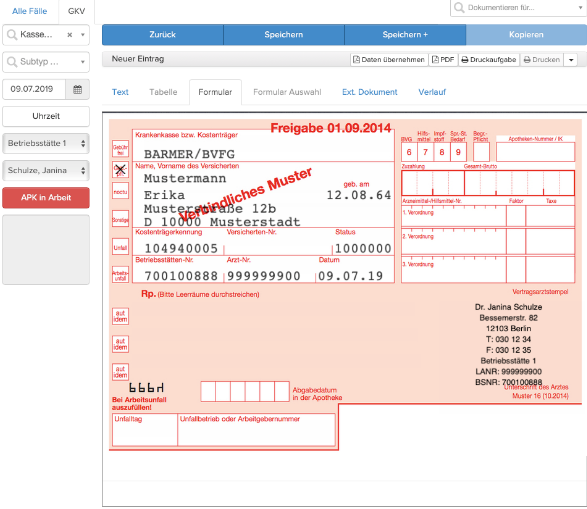
Wählen Sie in der Tabelle unterhalb des Rezeptformulars Medikamente und Diagnosen aus, indem Sie die jeweiligen Checkboxen aktivieren. Die so ausgewählten Einträge werden in das Rezept übernommen.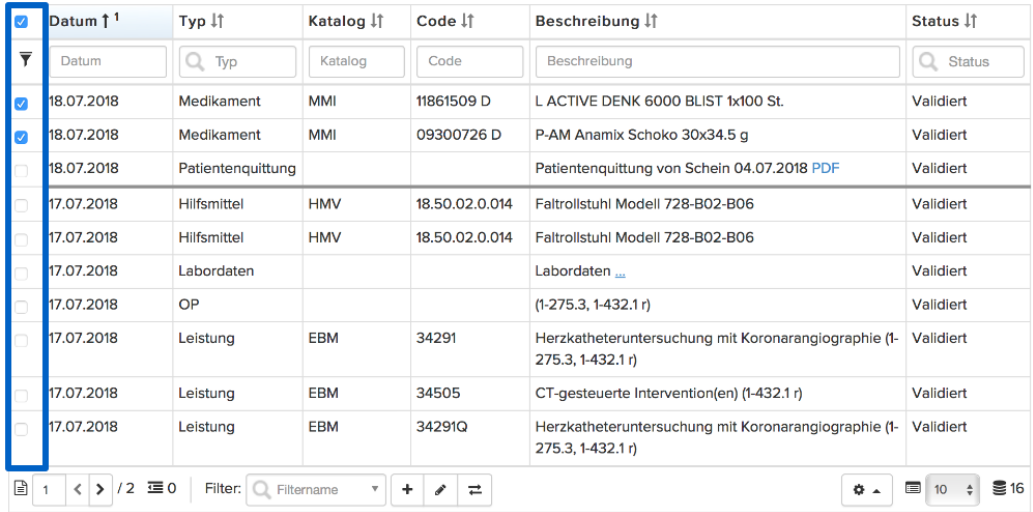
Alle gewählten Einträge erscheinen im Formular des Rezeptes. Patientendaten, Kostenträger und Arztstempel werden automatisch eingefügt.
Je nach Rezept können in dem Rezeptformular noch Kreuze gesetzt und Daten eingetragen werden. Klicken Sie dazu in das entsprechende Feld und nehmen Sie die gewünschten Eintragungen vor.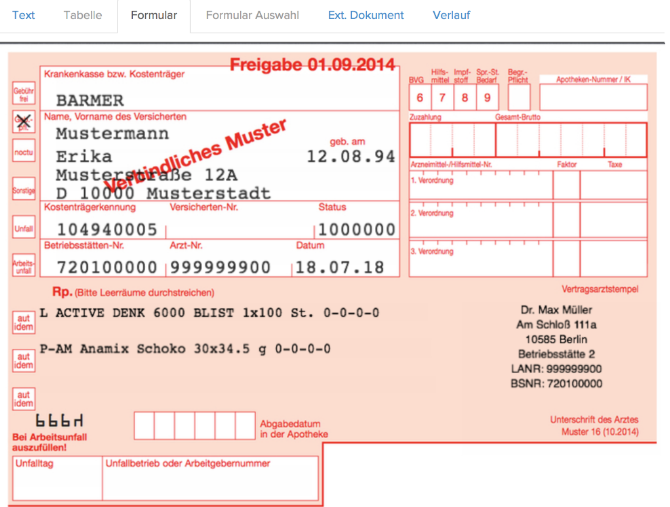
Mit den Buttons oberhalb des Formulars können Sie das Rezept als PDF exportieren, ausdrucken oder eine Druckaufgabe erzeugen.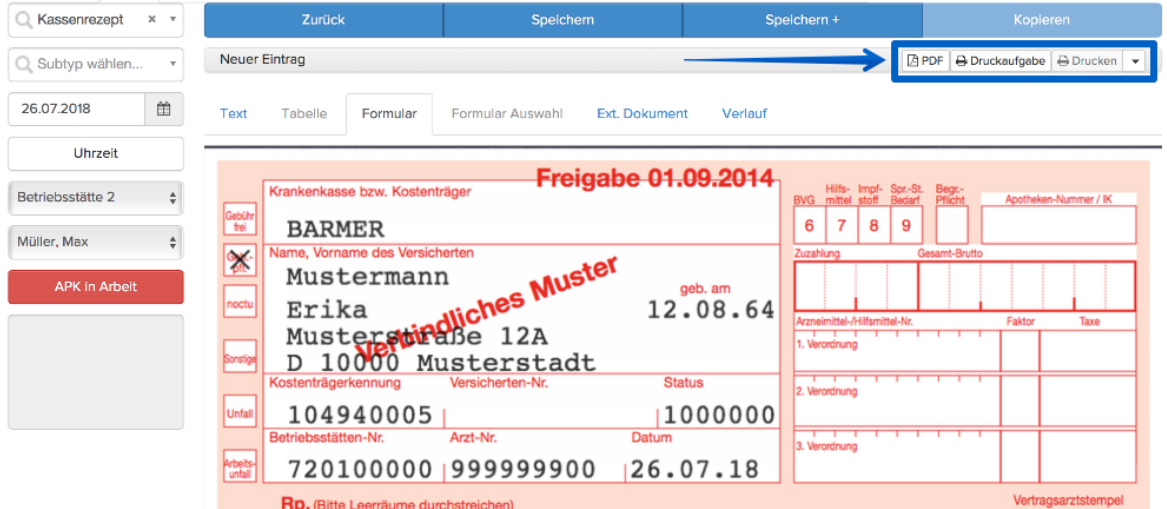
Klicken Sie abschließend auf den Button Speichern, um den Eintrag in die Patientenakte zu übernehmen.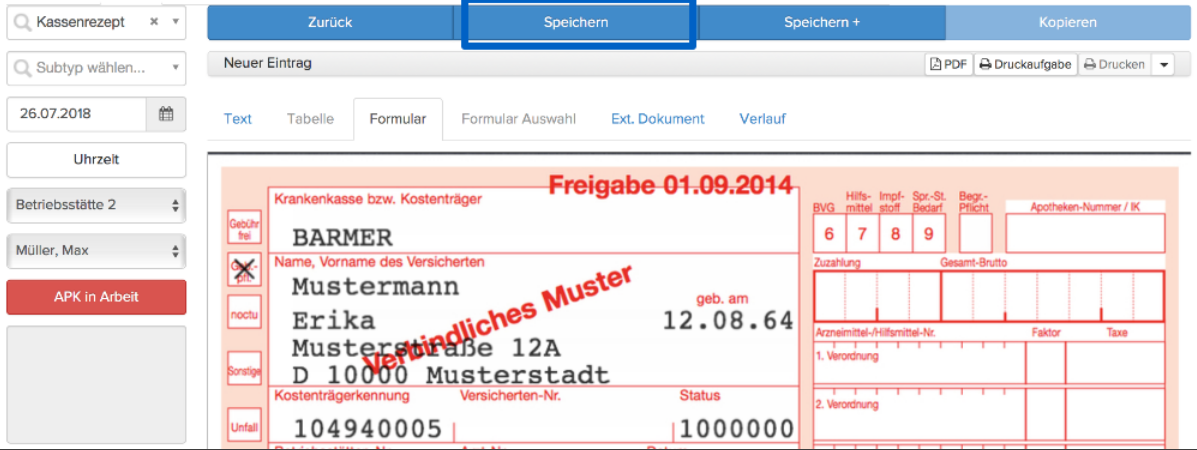
-
Folgeverordnung
Möchten Sie eine Folgeverordnung erstellen, suchen Sie zuerst die bereits erstellte Erstverordnung in der Patientenakte. Die Schnellfilterfunktionen helfen Ihnen dabei.
Klicken Sie auf das gewünschte Rezept, um es zu öffnen.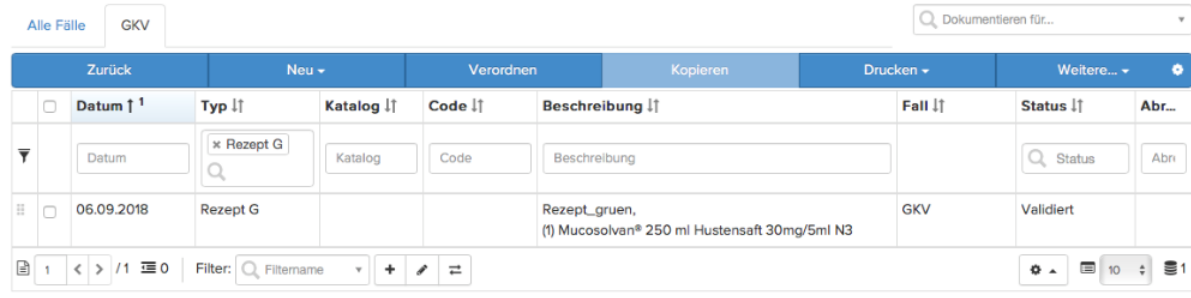
Klicken Sie auf den Button Folgeverordnung. Es öffnet sich die Eingabemaske für das neue Rezept. Die Daten aus der Erstverordnung werden automatisch eingetragen.
Wenn Sie keine Änderungen oder Ergänzungen vornehmen möchten, müssen Sie nichts weiter tun. Sie können die Folgeverordnung direkt ausdrucken, eine Druckaufgabe erstellen oder in die Patientenakte zurückkehren. Der Eintrag wurde bereits in der Akte gespeichert.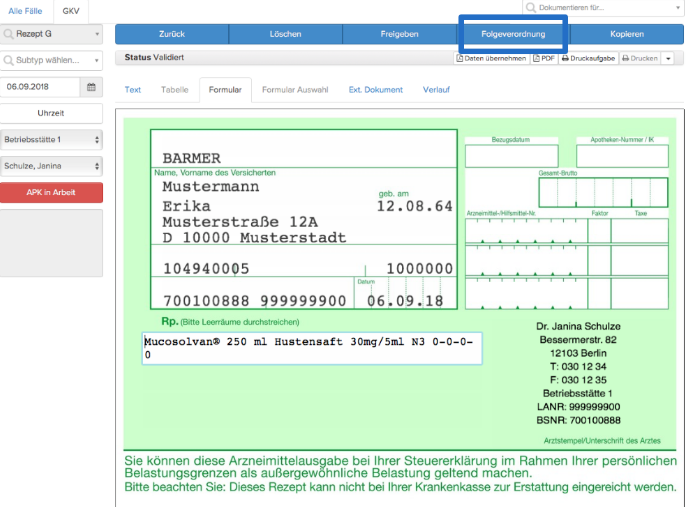
Haben Sie Änderungen in der Folgeverordnung vorgenommen, erscheint der Button Speichern. Klicken Sie darauf, um Ihre Änderungen zu übernehmen.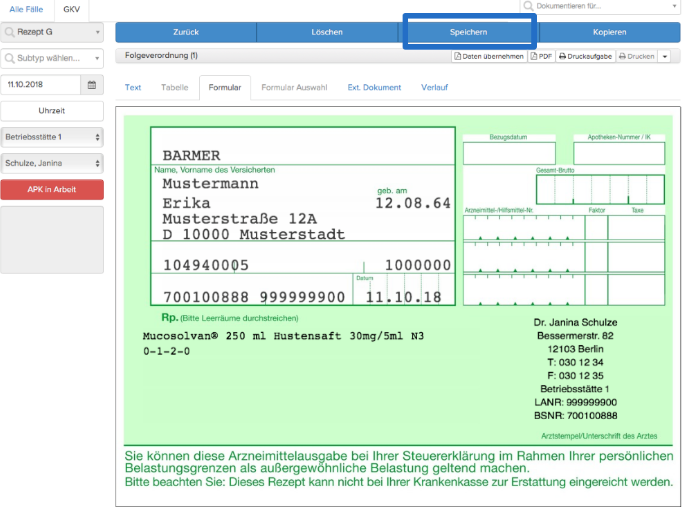
Die Folgeverordnung erscheint in der Akte mit dem Zusatz „Folgerezept“. Zusätzlich wird ein neuer Medikamenteneintrag in der Akte gespeichert.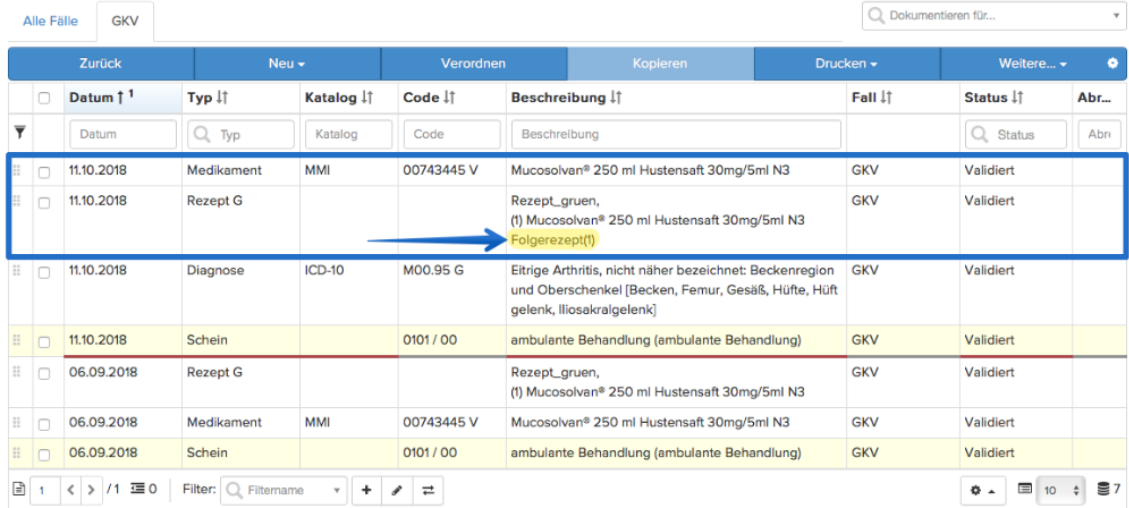
-
Erstellte Rezepte als Vorlage nutzen
Möchten Sie ein Rezept erstellen, das Medikamente enthält, die bereits auf früheren Rezepten verordnet wurden, können Sie alte Rezepte als Vorlage nutzen, ohne ein Folgerezept zu erstellen.
Wählen Sie das bestehende Rezept in der Akte mithilfe der Checkboxen aus und klicken Sie anschließend auf den Button Verordnen, um die Verordnungsmaske aufzurufen.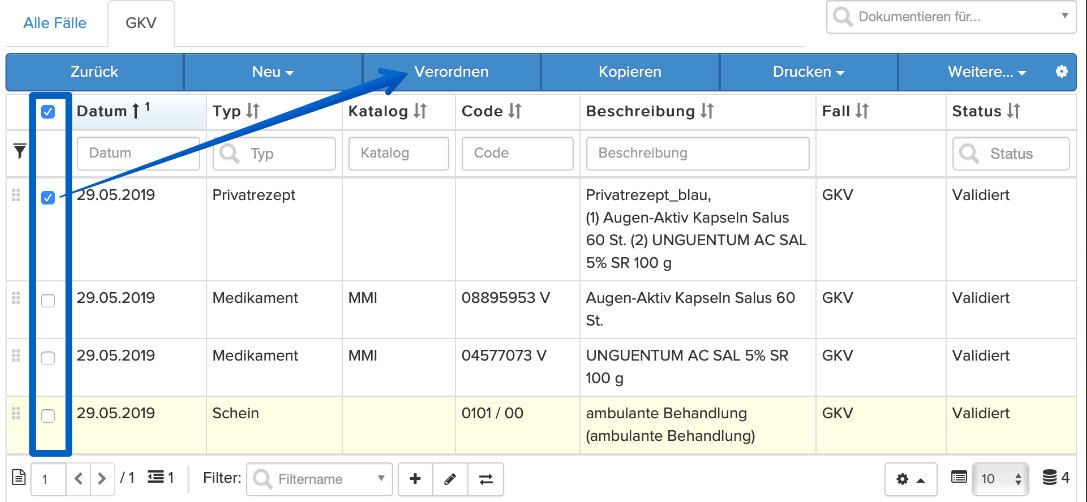
Die Medikamente aus dem gewählten Rezept werden automatisch mit ihren eingetragenen Dosierungen in die Verordnungsmaske übernommen.
Nehmen Sie in der Tabelle alle gewünschten Änderungen und Ergänzungen vor.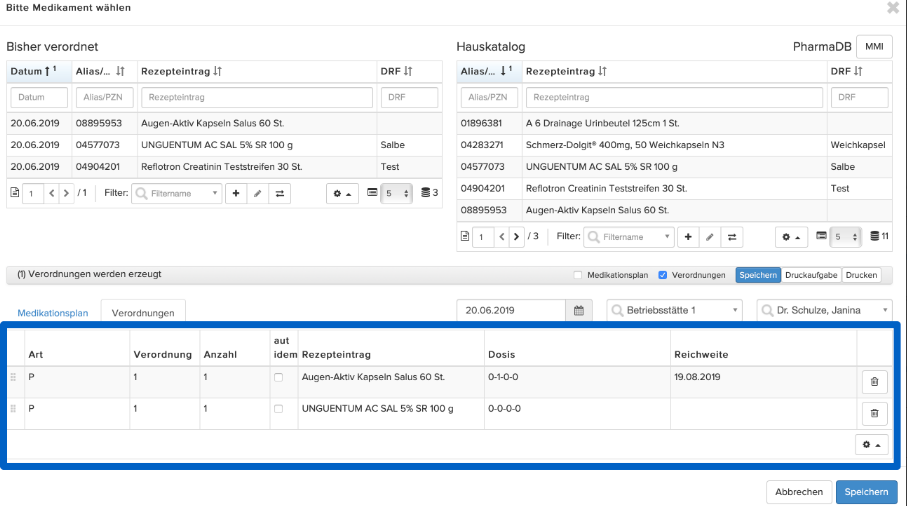
Wählen Sie, ob neben dem neuen Rezept auch ein neuer Medikationsplan erstellt werden soll.
Klicken Sie anschließend auf den Button Speichern, um das neue Rezept zu erstellen.
In der Akte werden Einträge für das neue Rezept sowie für die darin enthaltenen Medikamente angelegt.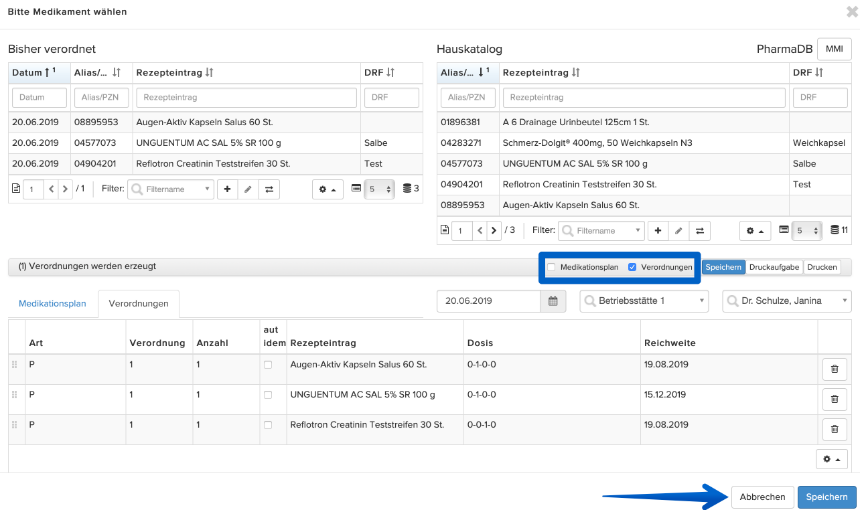
-
Anzahl der Medikamente pro Privatrezept festlegen
Unter Verwaltung > inCase > Akteneinträge können Sie festlegen, wie viele Medikamente auf einem Privatrezept verordnet werden können.
Klicken Sie dazu in der Spalte „Zusätzliche Parameter“ auf den Button mit dem Stiftsymbol in der Zeile für Privatrezepte.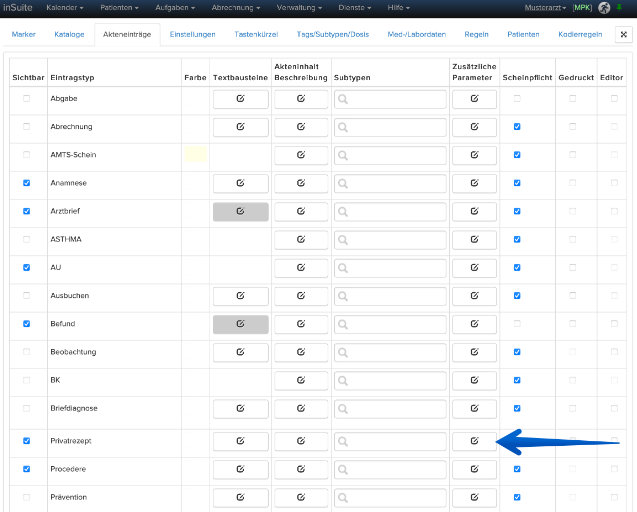
Es öffnet sich das Dialogfenster für die zusätzlichen Einstellungen. Tragen Sie hier die Anzahl der maximal möglichen Medikamente auf einem Rezept ein und klicken Sie auf Weiter. Klicken Sie anschließend in der Eintragstypenübersicht auf Speichern, um Ihre Einstellungen abzuschließen.
Wenn Sie nun mehr Medikamente zur Verordnung auswählen, als auf ein Rezept geschrieben werden können, werden automatisch mehrere Rezepte erstellt.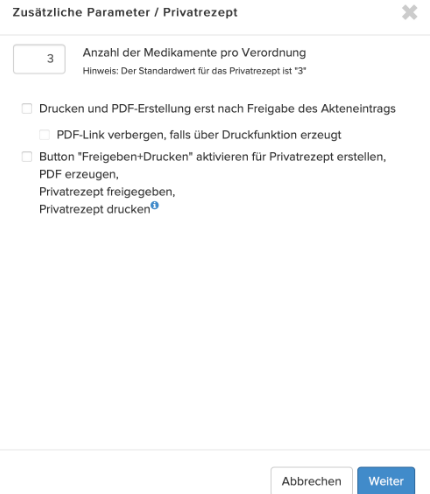
-
-
Überweisung
Erstellen Sie eine neue Überweisung in der Akte, indem Sie den Eintragstyp „Überweisung“ aus der Seitenleiste oder aus dem Menü „Neu“ auswählen (siehe Akteneinträge erstellen und bearbeiten).
Klicken Sie im oberen Bereich der Eingabemaske die Checkboxen an, die zutreffend sind.
Das Enddatum der AU und das OP-Datum können als Freitext eingetragen oder über den Kalender-Button ausgewählt werden.
Die Anforderungs-Identifikationsnummer wird automatisch ausgefüllt. Dieses Feld kann auf Wunsch unter Verwaltung > inCase > Einstellungen ausgeblendet werden.
Wählen Sie im Feld „Überweisung an“ über das Dropdown-Menü, an welchen Facharzt bzw. welche Abteilung Sie den Patienten überweisen möchten.
Befunde, Diagnosen und Medikamente können Sie direkt aus der Akte übernehmen. Wählen Sie dazu in der Tabelle unterhalb der Eingabemaske die entsprechenden Akteneinträge über die Checkboxen aus. Alternativ können Sie die Felder auch manuell als Freitext bzw. mit Textbausteinen ausfüllen oder die übertragenen Texte bearbeiten.
Das Feld „Auftrag“ kann als Freitext oder mit Textbausteinen ausgefüllt werden.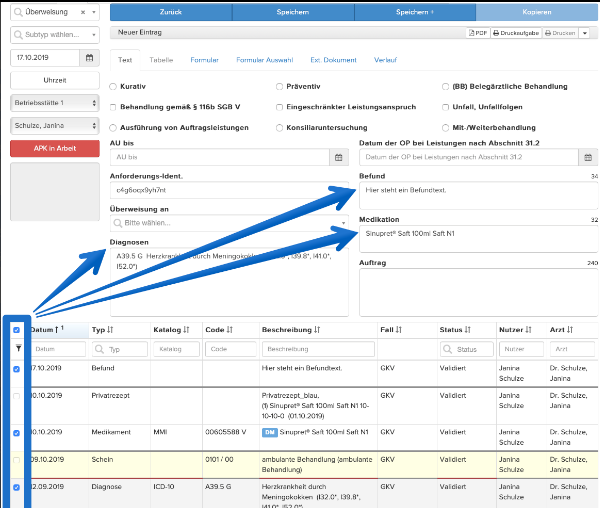
Klicken Sie auf den Reiter Formular. Die Daten aus der Eingabemaske werden automatisch in das Formular übertragen. Die Stammdaten des Patienten und der Arztstempel werden ebenfalls automatisch eingefügt.
Bestätigen Sie Ihre Eingaben mit dem Button Speichern, um den Eintrag in der Patientenakte anzulegen.
Sie haben hier noch die Möglichkeit, weitere Diagnosen, Medikamente und Befunde aus der Patientenakte zu wählen.
Alle anderen Angaben sind im Formular nicht editierbar. Ändern Sie die eingegebenen Daten im Reiter Text, um die Daten auf dem Formular zu ändern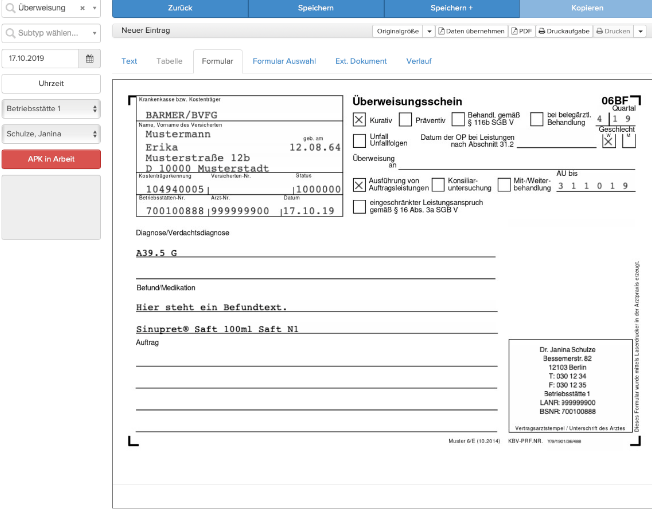
Über die Buttons rechts können Sie die Überweisung außerdem als PDF exportieren, drucken oder eine Druckaufgabe erzeugen.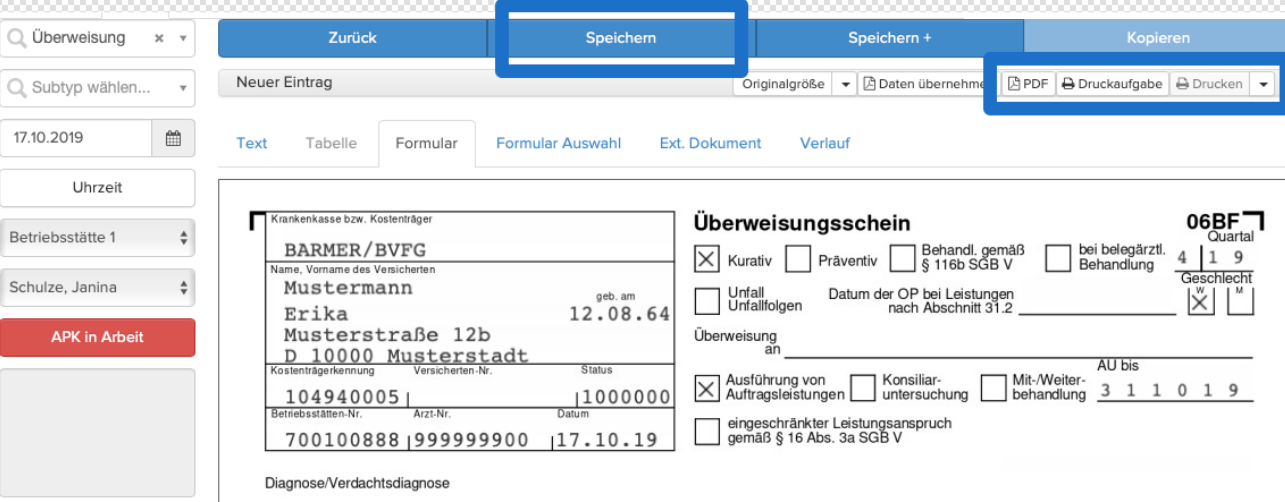
-
Formular
Für einige Eintragstypen wird ein Standardformular geöffnet, wenn Sie über die Eintragstypenliste einen entsprechenden Eintrag erstellen, z. B. für Rezepte, Medikationspläne, Rechnungen und Mahnungen. Alle weiteren Formulare erstellen Sie mit einem Akteneintrag des Typs „Formular“. Wählen Sie den Eintragstyp aus der Seitenleiste oder aus dem Menü „Neu“ aus (siehe Akteneinträge erstellen und bearbeiten).
Öffnen Sie den Reiter „Formularauswahl“, sofern dieser nicht bereits automatisch geöffnet wurde. Wählen Sie hier das gewünschte Formular aus. Die einzelnen Formulare sind in Ordnern zusammengefasst. Links werden Ihre eigenen Formulare aufgelistet, rechts erscheinen die Formulare, die von Doc Cirrus zur Verfügung gestellt und gepflegt werden.
Grün hinterlegte Formulare besitzen eine Standardrolle, d. h. sie sind einem bestimmten Akteneintragstyp zugeordnet. Beim Erstellen eines solchen Akteneintrags (z. B. bei Rezepten) wird automatisch das zugeordnete Formular geladen und muss nicht manuell im Reiter „Formularauswahl“ ausgewählt werden.
Es öffnet sich das gewählte Formular. Füllen Sie es ggf. aus. Die einzelnen Inhalte und Funktionen unterscheiden sich je nach Formular.
Mithilfe des Zoom-Buttons über dem Formular können Sie die Ansicht verändern:
Originalgröße: zeigt das Formular in Originalgröße an Zurücksetzen: setzt die Ansicht auf die Standardeinstellung der inSuite zurück
+ Zoom: vergrößert die Ansicht (hineinzoomen, bis max. 5000 Pixel Breite)
– Zoom: verkleinert die Ansicht (herauszoomen, bis max. 500 Pixel Breite)
Seitenvorschau: öffnet eine ganzseitige Vorschau des Formulars in einem separaten Dialogfenster (in diesem Modus ist keine Bearbeitung des Formulars möglich)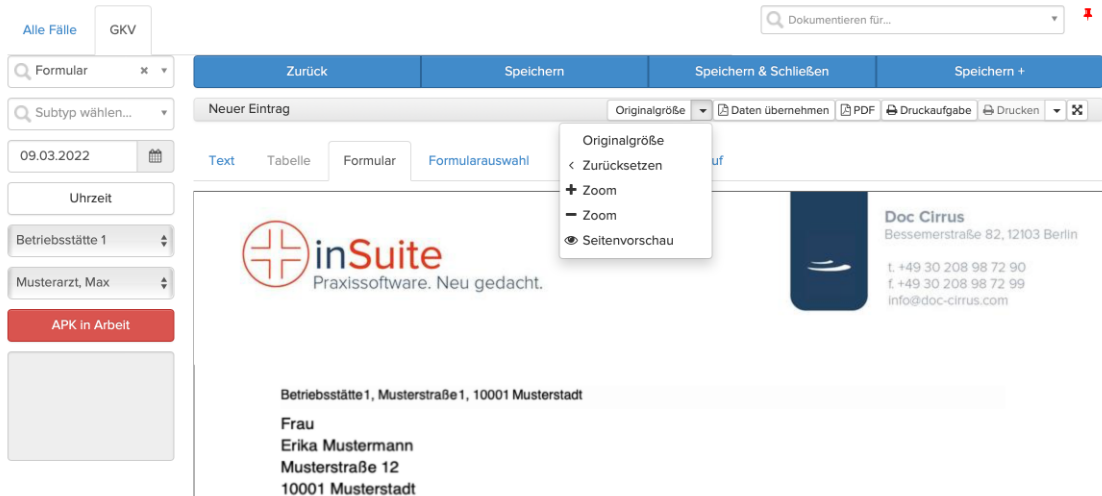
Sobald Sie eine von der Standardansicht abweichende Größe für das Formular einstellen, wird die Größe in Prozent im Button angezeigt.
In der grauen Zeile oberhalb des Formulars stehen Ihnen weitere Buttons für verschiedene Funktionen zur Verfügung:
(1) Daten übernehmen: Wiederverwendung von Daten aus einem vorhandenen Formular in der Patientenakte; gewünschtes Formular muss ausgewählt werden (steht nur zur Verfügung, wenn die Funktion unter Verwaltung > inCase > Einstellungen aktiviert wurde)
(2) PDF: Export des Formulars als PDF-Datei zum Herunterladen und Ausdrucken
(3) Druckaufgabe: Erzeugt eine Aufgabe mit Link zum Formular
(4) Drucken: Ausdruck des Formulars auf einem gewählten Drucker
(5) Pfeilsymbol: Öffnet den Vollbild-Editor für Formulare
Klicken Sie abschließend auf den Button Speichern, um das Formular in die Patientenakte zu übernehmen.
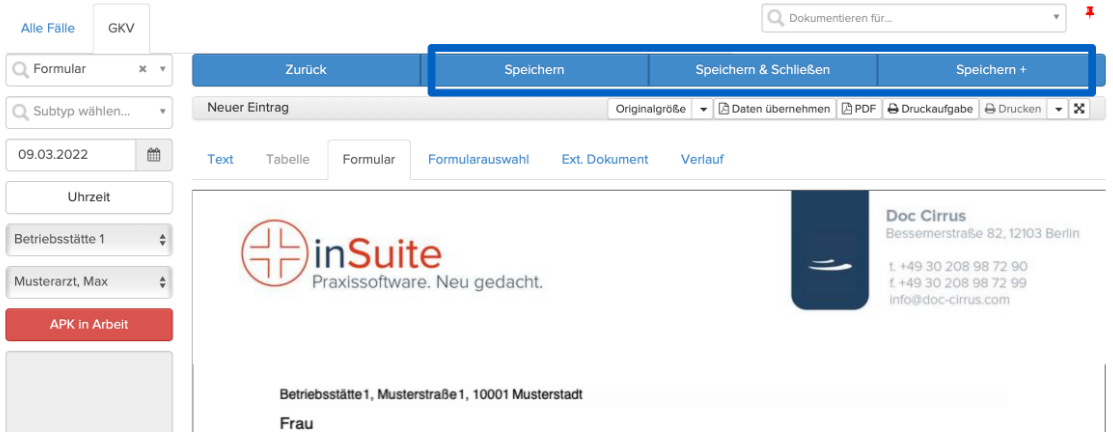
Wenn das Formular Pflichtfelder enthält, die noch nicht ausgefüllt wurden, erscheint stattdessen der Button Zwischenspeichern. Klicken Sie darauf, um alle Änderungen zu übernehmen. Der Akteneintrag erscheint dann mit dem Status „geändert“ in der Akte. Erst wenn alle Pflichtfelder ausgefüllt sind, erscheint der Button Speichern und der Akteneintrag erhält anschließend den Status „validiert“.
-
Erstbescheinigung
(1) Typ der AU (Erst- oder Folgebescheinigung)
(2) Kalenderauswahl für Daten der Arbeitsunfähigkeit
(3) Diagnosetext: erscheint automatisch oder durch Auswahl einer Diagnose aus der AkteDiagnosen werden nur automatisch in die AU übernommen, wenn die entsprechende Option unter Verwaltung > inCase > Einstellungen aktiviert ist. Automatisch übernommen werden alle Diagnosen, die im eingetragenen Zeitraum der Arbeitsunfähigkeit liegen. Diagnosen, die außerhalb des angegebenen Zeitraums dokumentiert wurden, müssen manuell ausgewählt werden.
(4) Einleitung besonderer Maßnahmen
(5) Manuell auszufüllende Freitextfelder: Hinweise zur Diagnose und Sonstige Maßnahmen
(6) Krankengeldfall
(7) Manuelle Auswahl der Diagnosen für das Diagnosetextfeld (3)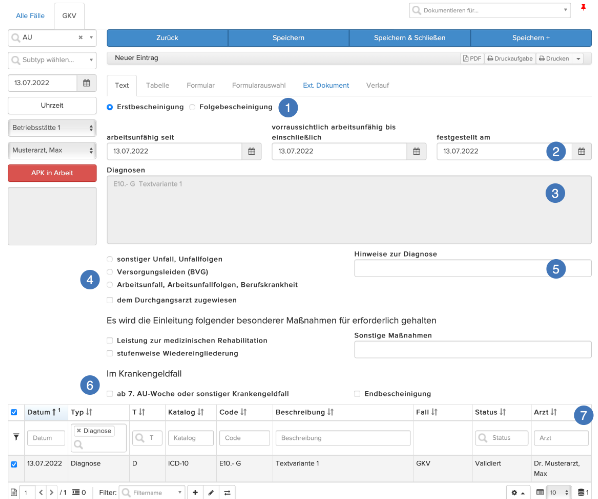
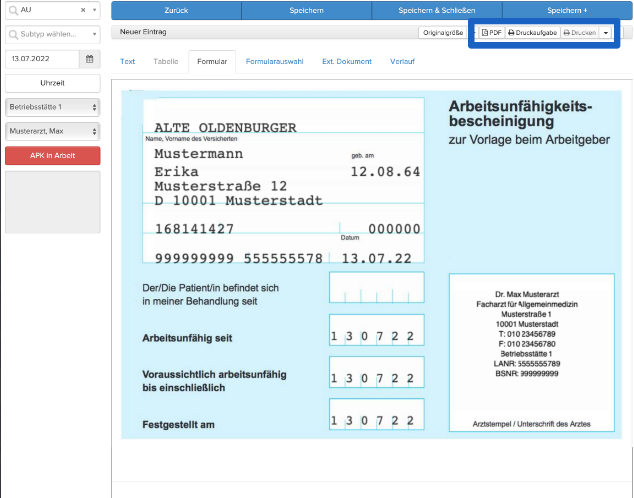
Nach dem Ausfüllen der Eingabemaske klicken Sie auf den Reiter Formular. Ihnen wird das AU-Formular mit den eingegebenen Daten angezeigt (nicht im GKV-Fall).
An dieser Stelle können ggf. weitere Diagnosen aus den Akteneinträgen ausgewählt und in die AU übernommen werden. Alle anderen Angaben sind im Formular nicht editierbar. Ändern Sie die eingegebenen Daten im Reiter Text, um die Daten auf dem Formular zu ändern.
Die Stammdaten des Patienten sowie der Arztstempel werden automatisch ausgefüllt.
Über die Buttons rechts können Sie die AU als PDF exportieren, drucken oder eine Druckaufgabe erzeugen.
-
Folgebescheinigung
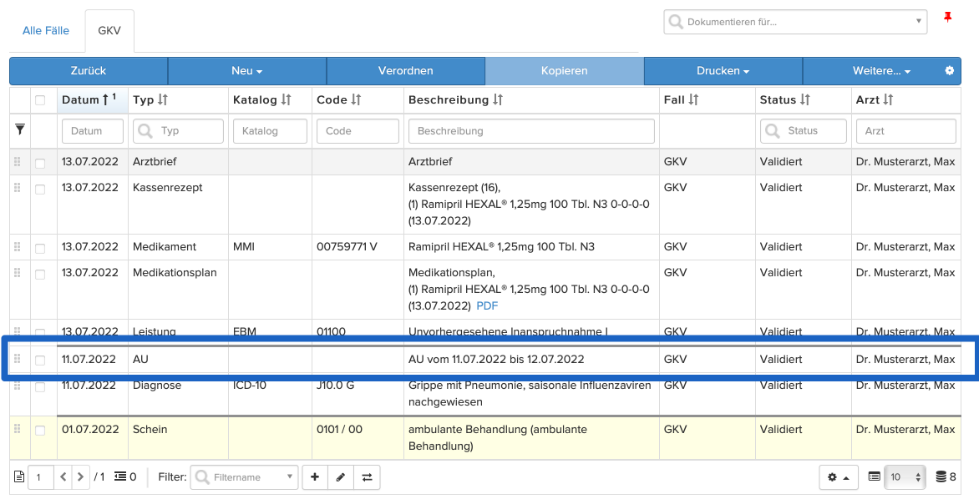
Um eine Folgebescheinigung auszustellen, rufen Sie die ursprüngliche AU in der Patientenakte auf.
Klicken Sie auf den Button Folgeverordnung.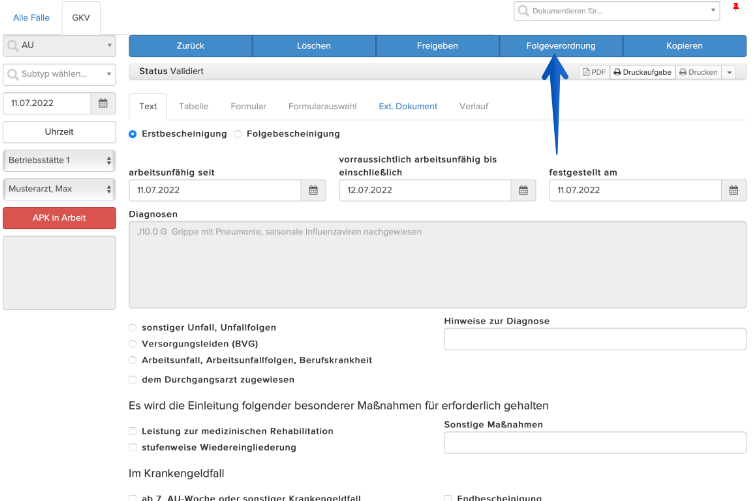
Es öffnet sich die Eingabemaske für die Folge-AU. Alle Eintragungen aus der Erstbescheinigung werden in die Folgebescheinigung automatisch übernommen. Im GKV-Fall ist das Feld „arbeitsunfähig seit“ grau und kann nicht bearbeitet werden.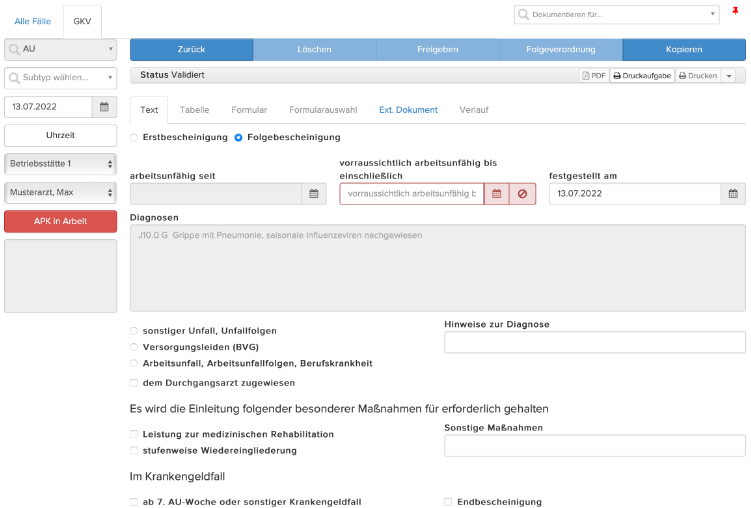
Ab der 7. Krankheitswoche (Differenz zwischen Datum „arbeitsunfähig seit“ der Erstbescheinigung und heute ist größer als 6 Wochen) wird in der Folgebescheinigung automatisch das Feld „ab 7. AU-Woche oder sonstiger Krankengeldfall“ aktiviert.
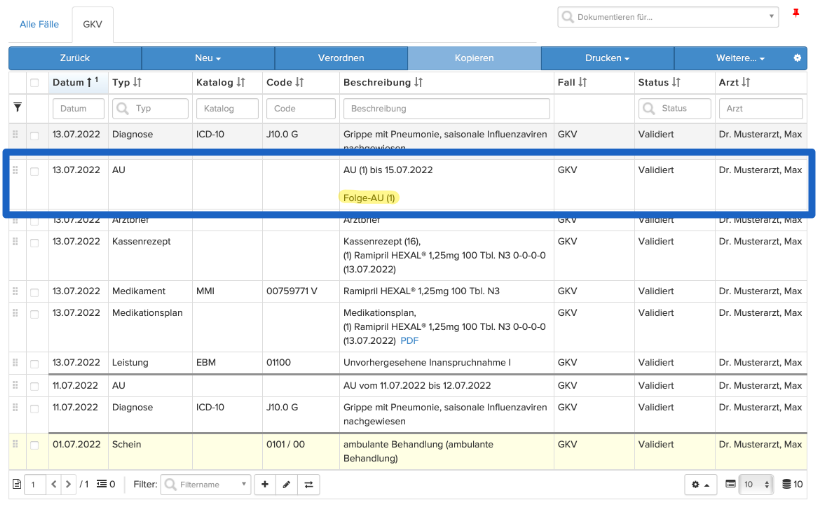
Wählen Sie das Enddatum der Folgebescheinigung und klicken Sie auf den Button Speichern, um die AU in der Akte anzulegen. In der Patientenakte werden die so erstellten Arbeitsunfähigkeitsbescheinigungen in der Spalte „Beschreibung“ als Folge-AU gekennzeichnet und nummeriert.
-
-
Arztbrief
Mit dem Eintragstyp Arztbrief können Sie Arztbriefe/Befundberichte erstellen und andere Akteneinträge wie Diagnosen oder Labordaten automatisch in das erstellte Dokument einfließen lassen.
Die folgenden Beschreibungen beziehen sich auf das von Doc Cirrus ausgelieferte Standardformular für Arztbriefe. Wenn Sie eigene Formulare verwenden, können diese andere Felder und Funktionen beinhalten.
Dokumentieren Sie für einen Arztbrief/Befundbericht zunächst alle gewünschten Einträge in der Patientenakte, z. B. Anamnesen, Befunde, Diagnosen, Medikamente, Procedere oder Labordaten.
Wählen Sie anschließend mithilfe der Checkboxen die gewünschten Akteneinträge aus, die in den Arztbrief übernommen werden sollen.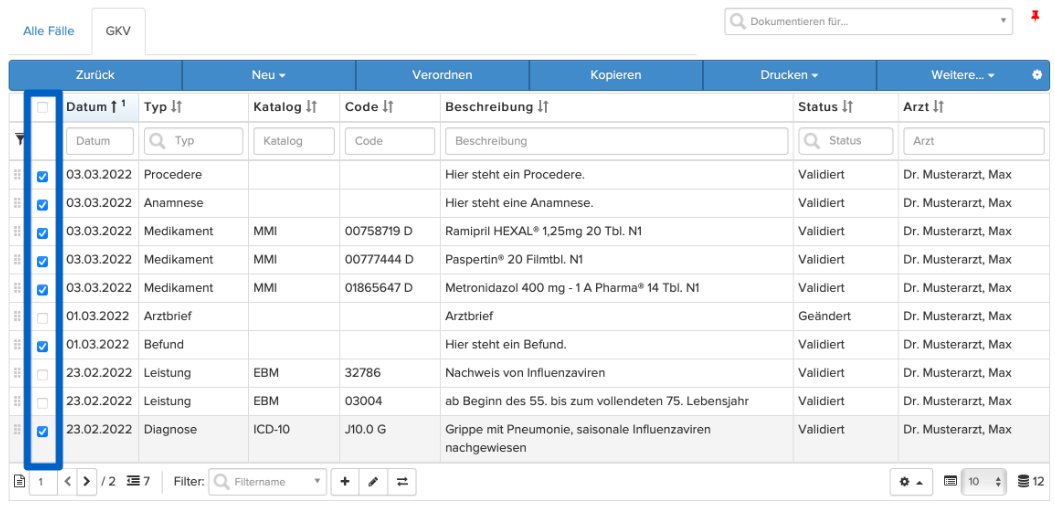
TIPP:
Filtern Sie die Liste der Einträge mithilfe von Schnellfiltern, um auch länger zurückliegende Einträge schnell zu finden.
Erstellen Sie nun einen neuen Akteneintrag des Typs „Arztbrief“ (siehe Akteneinträge erstellen und bearbeiten). Der Akteneintrag für den Arztbrief öffnet sich standardmäßig im Reiter „Formular“.
Die zuvor ausgewählten Einträge werden im Formular angezeigt. In der Tabelle unter dem Formular können Sie bei Bedarf weitere Akteneinträge mithilfe der Checkboxen auswählen und so ergänzen.
Sie können Einträge aus dem Arztbrief entfernen, indem Sie in der Tabelle unter dem Formular die entsprechenden Checkboxen deaktivieren.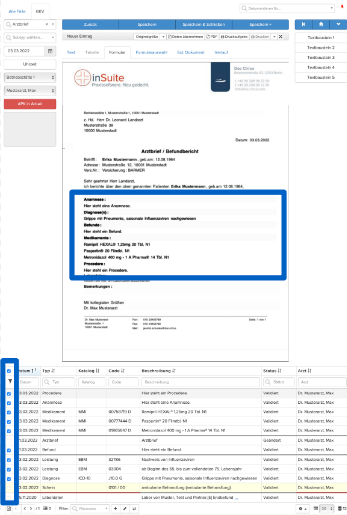
Um Labordaten hinzuzufügen, klicken Sie auf den entsprechenden Bereich im Formular.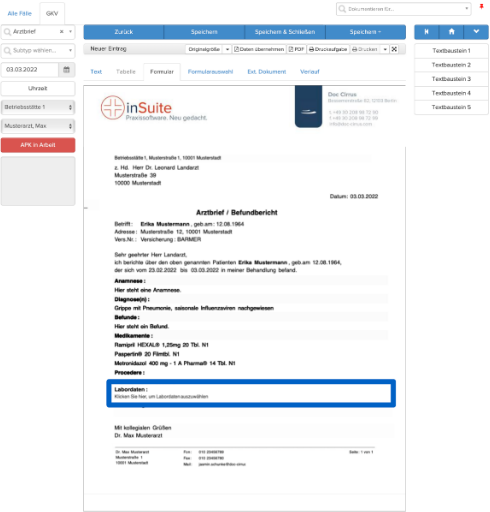
Es öffnet sich das Dialogfenster für die Auswahl der Labordaten. Die Tabelle verhält sich genauso wie im Eintragstyp Labordaten und kann ebenso konfiguriert werden.
Fügen Sie mithilfe der Buttons oben z. B. alle Labordaten zurückliegender Untersuchungen hinzu, wechseln Sie zwischen Zahlen- und Graph-Ansicht, sortieren Sie die Einträge durch Ziehen oder filtern Sie über die Schnellfilter nur relevante Einträge heraus. Alle Änderungen wirken sich direkt auf das Anzeigeergebnis im Formular aus.
Haben Sie die Tabelle so konfiguriert, wie sie im Formular erscheinen soll, schliessen Sie Ihre Eingaben mit dem Button Übernehmen ab.
Klicken Sie in den Bereich „Bemerkungen“, um weiteren Text einzutragen.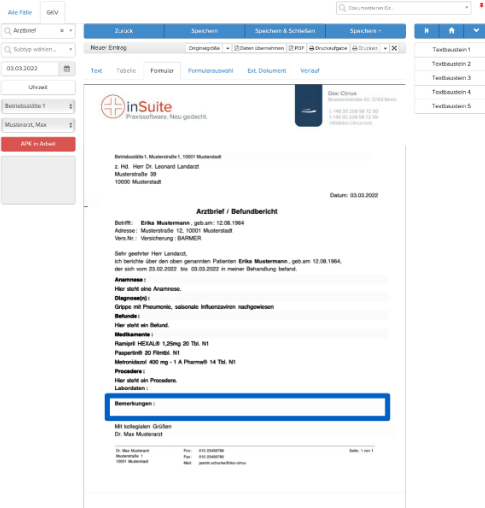
Es öffnet sich das Dialogfenster für die Eingabe. Tragen Sie den gewünschten Text in das Textfeld unterhalb der Überschrift ein und klicken Sie auf den Button Weiter, um Ihre Eingabe in den Arztbrief zu übernehmen.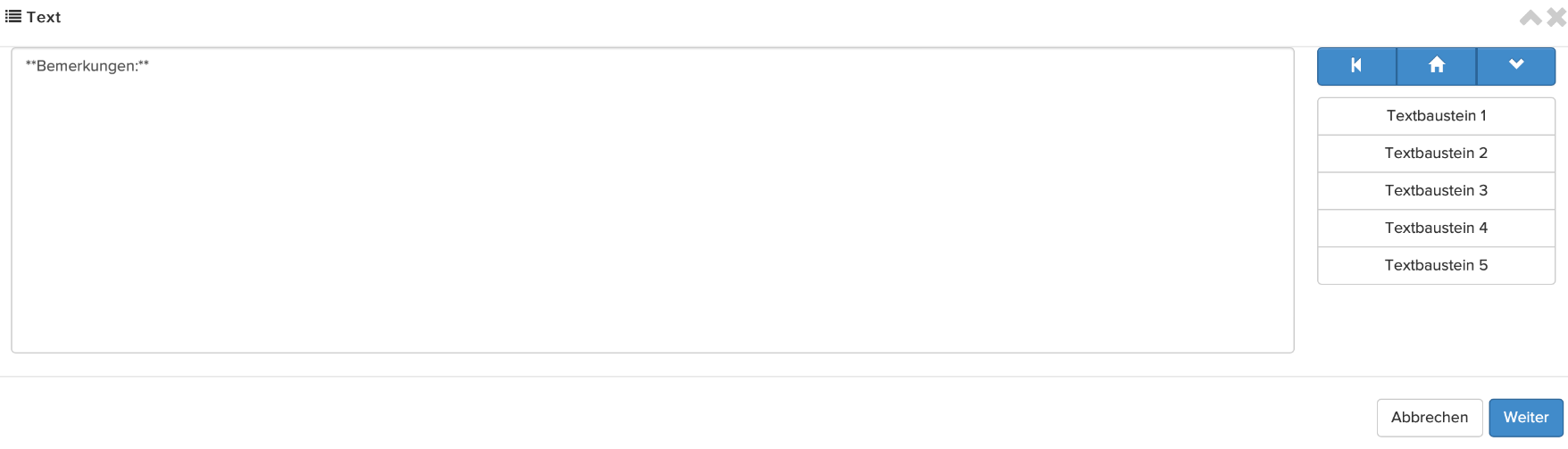
Klicken Sie abschließend auf den Button Speichern, um den Arztbrief in der Patientenakte abzulegen.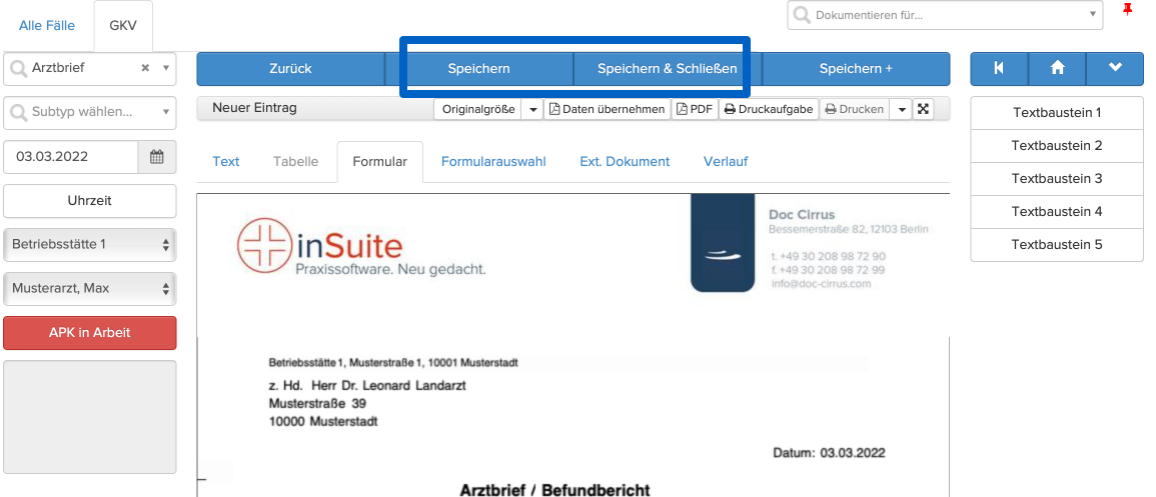
Mit den Buttons oberhalb des Formulars können Sie den Brief als PDF exportieren, ausdrucken oder eine Druckaufgabe erzeugen.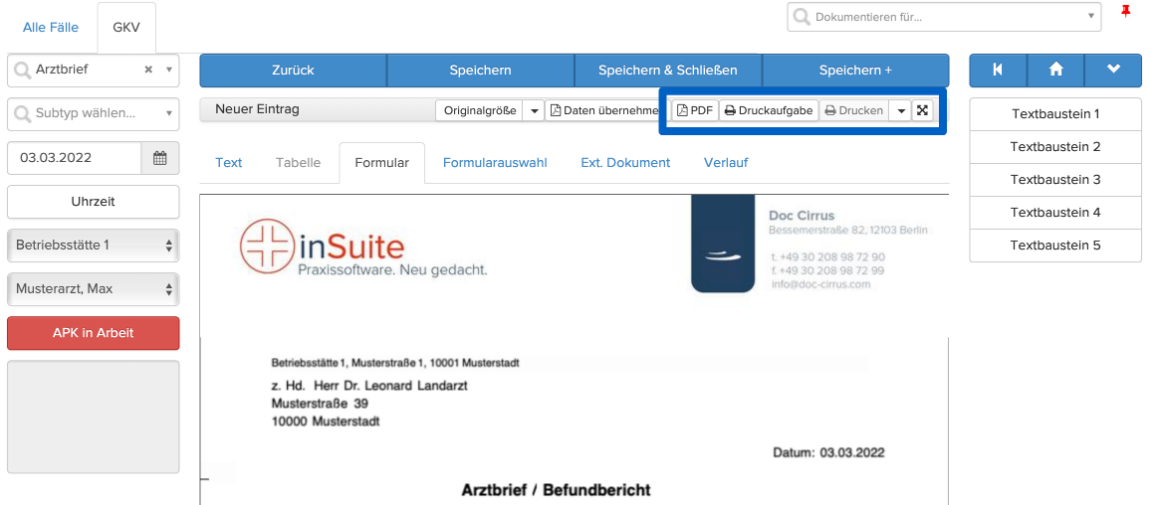
-
Übersicht
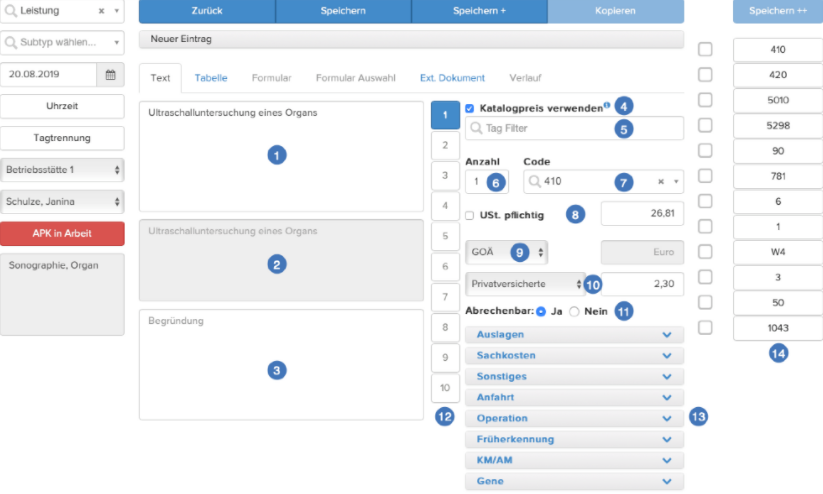
Die Leistungsdokumentation erfolgt über den Eintragstyp Leistung und beinhaltet unter anderem folgende Felder:
(1) Leistungstext: Katalogtext wird automatisch eingefügt (ist änderbar, Speichern von Textvarianten möglich)
(2) Katalogtext (nicht änderbar)
(3) Begründungstext (als Freitext einzutragen)
(4) Katalogpreis verwenden oder eigenen Preis im Hauskatalog speichern (siehe Leistungen im Hauskatalog speichern)Wenn Sie die Funktion deaktivieren, wird der Preis aus dem Katalog ignoriert und der von Ihnen unter (8) und (10) eingetragene Preis und Faktor im Hauskatalog gespeichert.
Preisänderungen bei Katalog-Updates werden dann nicht mehr in den Hauskatalog übernommen.
Bei Übernahme der Leistung in andere Patientenakten werden Preis und Faktor aus dem Hauskatalog übernommen, eine Anpassung an den Kostenträger und Faktor des Patienten findet nicht mehr statt.
(5) Tag-Filter: filtert Leistungen nach individuell vergebenen Tags
(6) Anzahl der erbrachten Leistungen (maximal 30)Wenn Sie mehrere Leistungen mit gleichem Code am selben Tag dokumentieren, werden diese in der CON-Datei in einer Zeile zusammengefasst. Dies geschieht sowohl, wenn Sie im Feld „Anzahl“ einen Wert > 1 eintragen, als auch wenn Sie in der Akte mehrere Einträge für die gleiche Leistung erstellen.
In einer Zeile können maximal 999 Leistungen zusammengefasst werden. Wenn Sie dieselbe Leistung mehr als 999-mal am selben Tag dokumentieren, entsteht eine weitere Zeile in der CON-Datei.
(7) Suche nach Leistungsziffer (GNR, GOP) oder Text (Eingabe mehrerer Suchwörter ist möglich)
(8) Umsatzsteuerpflicht und Preis
Wenn die Umsatzsteuerpflicht aktiviert wird, erscheint darunter der angewendete Prozentsatz der Umsatzsteuer sowie die Netto- und Bruttopreise der Leistung. Standardmäßig wird der Umsatzsteuersatz verwendet, der unter Verwaltung > inVoice > Einstellungen festgelegt ist. Soll ein davon abweichender Satz verwendet werden, muss dieser manuell in der Leistung ausgewählt werden.
(9) Leistungskatalog (EBM, (UV-)GOÄ, GebüH)
(10) Versicherungsart und Faktor (PKV, SZ) oder Art der Heilbehandlung (BG)
(11) Abrechenbarkeit
Leistungen, deren Abrechenbarkeit auf „Nein“ gesetzt ist, werden nicht in die Abrechnung aufgenommen.
(12) Alternative Leistungstexte hinterlegen/auswählen
(13) weitere Leistungsdaten (siehe unten)
(14) Hitliste als SchnellauswahlwerkzeugUm Zeit zu sparen, können Sie beim Öffnen eines neuen Leistungseintrags den Code bzw. das Suchwort direkt eingeben. Sie müssen nach dem Öffnen nicht erst in das Feld „Code“ hineinklicken.
-
Auslagen
(nur für PKV, BG, SZ)
keine Materialkosten Porto Medikamente Sonstiges Honorar
siehe Auslagen dokumentieren und abrechnen
-
-
Heilmittel
Heilmittel Erstverordnung
- Patientenakte aufrufen
- Auf “Neu”-Button klicken, die erste Option “Eintrag” auswählen, “Heilmittel” eingeben und den entsprechenden Eintragstyp auswählen
- Es öffnet sich die Eingabemaske für die Heilmittelverordnung. Diese am besten von oben nach unten ausfüllen. Rot hinterlegte Überschriften zeigen, dass in diesem Bereich noch Eingaben fehlen. Weitere Details zum Befüllen der einzelnen Felder finden sich im DocCirrus Handbuch im Hilfebereich.
- Wenn alle Eintragungen vorgenommen wurden, auf den “Speichern”-Button klicken (Hinweis: am besten oben die rote Pin-Nadel anklicken, um die Button-Leiste zu fixieren), um die Heilmittelverordnung zzgl. ausgewählter Diagnosen & Genehmigungen als Eintrag in die Akte zu übernehmen.
- Neu angelegte Heilmittelverordnung in der Patientenakte aufrufen und Formular mit “Drucken” oben rechts ausdrucken
Folgeverordnung / Datenübernahme aus bestehender Verordnung
- Patientenakte aufrufen
- Bestehende Heilmittelverordnung durch Auswahl der Check-Box links markieren
- Durch gleichzeitiges Drücken der Shift-Taste (Pfeil nach oben) + Button “Kopieren”, kann eine Kopie der Verordnung erstellt werden
- Den neuen Akteneintrag öffnen, um ihn zu bearbeiten. Wenn die neue Verordnung einem bestehenden Fall zugeordnet werden konnte, wird unterhalb der Diagnosegruppe ein entsprechender Hinweis angezeigt (inkl. Gesamtzahl der verordnete Therapieeinheiten). Die neue Verordnung wie gewohnt über den “Speichern”-Button speichern.
Heilmittel - Budget überprüfen (DocCirrus)

Bedienelemente:
- Auswahlfeld - Quartal auswählen für dass das Medikamentebudget berechnet werden soll
- Button Berechnung - startet die Berechnung für das ausgewählte Quartal; das Ergebnis wird in der Tabelle angezeigt
Um ein Ergebnis angezeigt zu bekommen, müssen Sie die einzelnen Medikamentenbudgets pro Betriebsstätte und Fachrichtung unter Verwaltung > inSuite > Betriebsstätten eintragen und die Ärzte unter Verwaltung > inSuite > Mitarbeiter ihrer jeweiligen Fachrichtung zuordnen.
Zusätzlich müssen die auf Länderebene im Rahmen der Vergütungsvereinbarung zwischen den Krankenkassenverbänden und den jeweiligen Berufsverbänden abgestimmten Beträge für Heilmittelleistungen in den Heilmittelpreisen (unter Verwaltung > inCase > Kataloge im Bereich Heilmittel Preise) hinterlegt werden, damit eine Berechnung erfolgt. Die länderspezifischen Vereinbarungen erhalten Sie in der Regel von Ihrer zuständigen Kassenärztlichen Vereinigung.
Tabellenspalten:
- Q - ausgewähltes Quartal
- J - ausgewähltes Jahr
- Betriebsstätte - Name der Betriebsstätte, das Medikamentenbudget wird immer für jede Betriebsstätte separat angezeigt
- Fachrichtung - Arzt Fachrichtung(en), für die das Budget gilt
- Gesamtbudget - gesamtes Medikamentenbudget der Betriebsstätte im ausgewählten Quartal und Jahr (mit der Maus über das i-Symbol fahren, um die Berechnung des Budgets anzuzeigen)
- Verbraucht - bereits verbrauchtes Medikamentenbudget der Betriebsstätte im ausgewählten Quartal und Jahr
- Differenz - unverbrauchtes Medikamentenbudget der Betriebsstätte im ausgewählten Quartal und Jahr (=Differenz aus Gesamtbudget und verbrauchtem Budget)
- Prozentual - Anteil des verbrauchten Budgets am Gesamtbudge der Betriebsstätte im ausgewählten Quartal und Jahr
-
Hilfsmittel
Hilfsmittelverzeichnis
Im Hilfsmittelverzeichnis werden Hilfsmittel strukturiert aufgelistet und geregelt, welche von der Pflegeversicherung und welche von der Krankenversicherung übernommen werden. Das Verzeichnis regelt auch, inwiedern Betroffene Anspruch auf einen darin enthaltenden Artikel besitzen.
Hilfsmittelkatalog
Der Hilfsmittelkatalog ist eine Alternative der privaten Pflegeversicherung gegenüber dem Hilfsmittelverzeichnis der GKV. Dieser unterliegt weniger Restriktionen als das Hilfsmittelverzeichnis.
Eintragung in DocCirrus
- Patientenakte aufrufen
- Auf “Neu”-Button klicken, die Option “Eintrag” auswählen, “Hilfsmittel” eingeben und den entsprechenden Eintragstyp auswählen
- Hilfsmittel aus der Katalogsuche rechts auswählen. Im oberen Feld kann nacheinander nach Gruppe > Ort > Untergruppe > Art gefiltert werden. Anschließend im unteren Feld das passende Hilfsmittel auswählen.
- Menge und Verordnungszeitraum manuell eingeben, der Rest wird automatisch ausgefüllt
Auf “Speichern”-Button klicken, um den Hilfsmitteleintrag in die Akte zu übernehmen.
In diesem Artikel findest du
-
<% items.forEach(function(item) { %>
- <%= item.name %> <%= partial('partial-table-of-contents', { items: item.children, partial: partial }) %> <% }); %>
-
<% items.forEach(function(item) { %>
- <%= item.name %> <%= partial('partial-table-of-contents', { items: item.children, partial: partial }) %> <% }); %>
Kommentare
0 Kommentare
Bitte melden Sie sich an, um einen Kommentar zu hinterlassen.