Mit der 1-Click-Doku können Sie vorausgewählte Akteneinträge in Ketten speichern und komfortabel in Patientenakten übernehmen. Dies ist besonders hilfreich bei sich wiederholenden, patientenübergreifenden Einträgen.
Ihre angelegten 1-Click-Dokus finden Sie als verborgene Seitenleiste auf der rechten Seite in der Patientenakte.
-
Aufbau und Funktionen
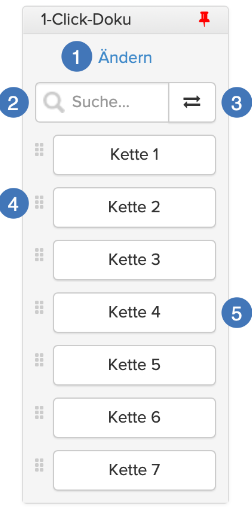
Normalmodus:
(1) Bearbeitungsmodus öffnen
(2) Suche nach Kettennamen und -inhalten
(3) Umschalten zwischen Normal- und Gruppenmodus
(4) Graue Flächen zum Ändern der Reihenfolge
(5) Kette
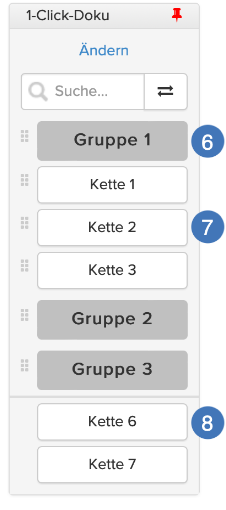
Gruppenmodus:
(6) Gruppe
(7) Ketten in der darüberliegenden Gruppe
(8) Ketten ohne Gruppe
-
1-Click-Doku anlegen
-
Erstellen Sie die gewünschten Akteneinträge in einer Patientenakte. Bearbeiten Sie die Begründungstexte, Anzahl, Faktoren, Subtypen etc. nach Ihren Wünschen. Sortieren Sie die Akteneinträge ggf. in die gewünschte Reihenfolge.
-
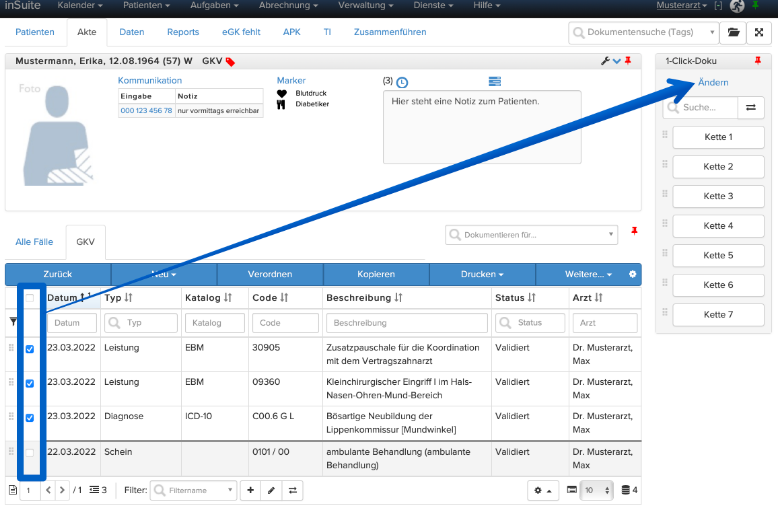
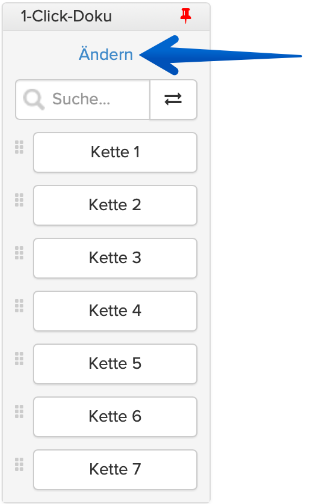
Wählen Sie dann mithilfe der Checkboxen die Akteneinträge aus, die in Ihre 1-Click-Doku übernommen werden sollen. Klicken Sie anschließend auf den Link Ändern in der 1-Click-Doku-Box.
-
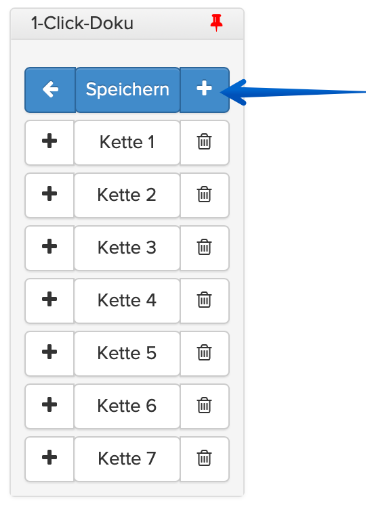
Fügen Sie eine neue 1-Click-Doku mit dem Button + hinzu.
Klicken Sie den blauen Plus-Button in der Kopfzeile an, wenn Sie eine leere Eingabemaske für die neue Kette öffnen möchten. Klicken Sie auf das + neben einer bestehenden Kette, um Einstellungen wie die Gruppen-Zuordnung dieser Kette für die neue Kette zu übernehmen.
-
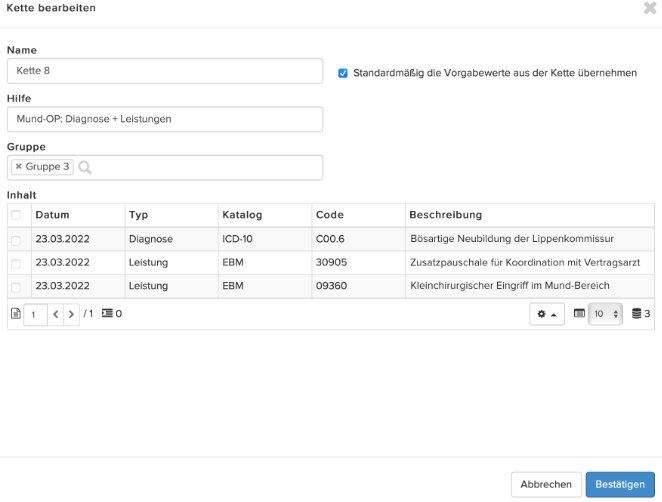
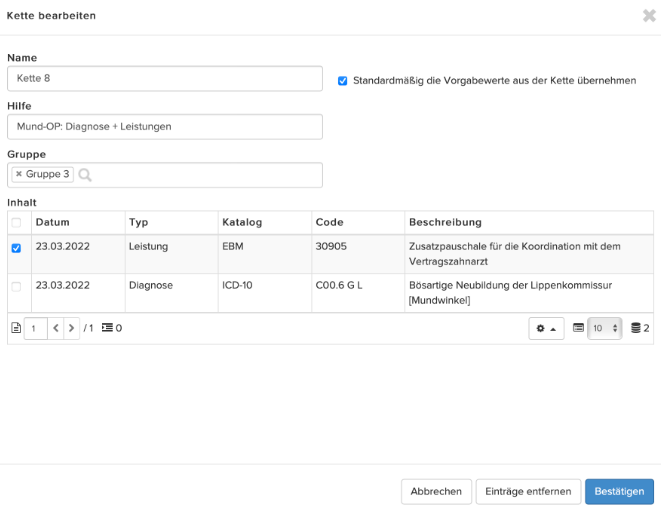
Es öffnet sich das Dialogfenster „Kette bearbeiten“.
Hinterlegen Sie eine Bezeichnung für die Kette, die Sie leicht wiedererkennen. Diese wird in der 1-Click-Übersicht in der Patientenakte als Name angezeigt.
Der Name der Kette darf maximal 15 Zeichen (inkl. Leerzeichen) lang sein. Im Feld „Hilfe” können Sie zusätzliche Hinweise oder Notizen hinterlegen. Fahren Sie später mit dem Mauszeiger auf den Namen einer Kette, wird die hinterlegte Hilfe angezeigt.
Ordnen Sie die Kette bei Bedarf einer Gruppe zu. Geben Sie dazu den gewünschten Gruppennamen ein. Existiert die Gruppe bereits, bekommen Sie den passenden Vorschlag zur Auswahl angezeigt. Existiert noch keine Gruppe mit diesem Namen, wird die Gruppe beim Speichern der Kette angelegt.
-
Aktivieren Sie die Checkbox „Standardmäßig die Vorgabewerte aus der Kette übernehmen“, wenn Sie möchten, dass immer die gespeicherten Faktoren, Begründungstexte usw. aus der Kette übernommen werden. Wenn Sie die Option deaktivieren, werden die Werte automatisch aus dem aktuellen Katalog, dem Schein bzw. den Patientenstammdaten übernommen.
Die Einstellung für die standardmäßige Übernahme der Vorgabewerte wird für die gesamte Betriebsstätte gespeichert. Legen Sie eine Kette mit Übernahme der Werte an, die auch von anderen Mitarbeitern der Betriebsstätte genutzt wird, werden die Werte auch bei diesen standardmäßig aus der Kette übernommen. Diese Einstellung lässt sich vor dem Übernehmen der Kette individuell für den aktuellen Einfügevorgang ändern.
-
Schließen Sie die Eingabe mit dem Button Bestätigen ab.
-
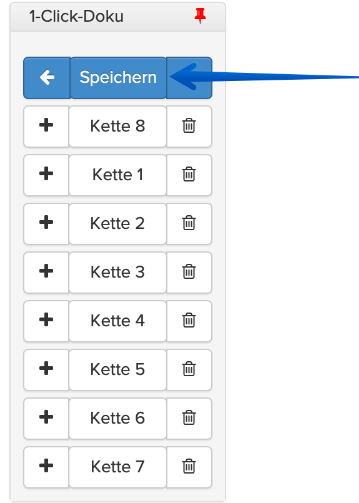
Sichern Sie abschließend alle Änderungen an Ihren 1-Click-Dokus mit dem Button Speichern.
-
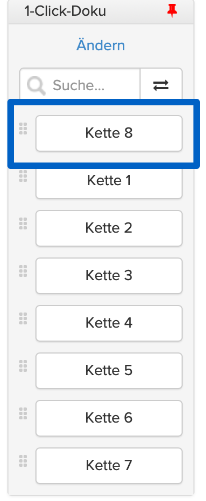
In der 1-Click-Doku-Box erscheint die neu hinzugefügte Kette mit der ausgewählten Bezeichnung an oberster Stelle. Fahren Sie mit dem Mauszeiger darauf, um die eingetragene Hilfe anzuzeigen.
Mithilfe der grauen Punktflächen links neben dem Namen können Sie Ihre angelegten Ketten in ihrer Reihenfolge sortieren. Klicken Sie auf die gepunktete Fläche, halten Sie die Maustaste gedrückt und ziehen Sie die Kette an die gewünschte Position.
-
-
1-Click-Doku bearbeiten
-
Klicken Sie in der 1-Click-Doku-Box auf Ändern, um in den Bearbeitungsmodus zu wechseln. Klicken Sie anschliessend auf eine Kette, um diese zu bearbeiten.
-
Die Ansicht wechselt zum Bearbeitungsmodus. Mit einem Klick auf den Mülleimer-Button können Sie einzelne Ketten löschen. Wenn Sie die Eigenschaften einer Kette bearbeiten möchten, klicken Sie auf den Namen der gewünschten Kette.
-
Es öffnet sich das Dialogfenster zum Bearbeiten der Kette. Sie können hier den Namen, den Hilfetext und die Gruppen der Kette bearbeiten.
Enthält eine Gruppe keine Ketten mehr, wird sie automatisch entfernt. Sie können eine Kette gleichen Namens jederzeit wieder wie oben beschrieben anlegen.
-
In der Tabelle der Akteneinträge können Sie außerdem Beschreibungstexte, Anzahl, Faktoren etc. bearbeiten. Auch die Option „Standardmäßig die Vorgabewerte aus der Kette übernehmen“ kann aktiviert oder deaktiviert werden.
Wenn Sie Akteneinträge aus der Kette entfernen möchten, markieren Sie diese mithilfe der Checkboxen links in der Tabelle und klicken Sie anschließend auf den Button Einträge entfernen.
Eine gespeicherte Kette lässt sich nicht mehr um weitere Einträge ergänzen. Um die Kette dennoch zu bearbeiten, fügen Sie sie einmal in eine Patientenakte ein, fügen Sie die gewünschten neuen Einträge zur Akte hinzu und speichern Sie alle Einträge als neue Kette wie oben beschrieben. Die alte Kette kann dann gelöscht werden.
-
Klicken Sie auf den Button Bestätigen, um die Änderungen zu speichern. Klicken Sie anschließend auf den Button Speichern in der 1-Click-Doku-Box, um die Bearbeitung der Ketten abzuschließen.
-
-
1-Click-Doku in Akten übernehmen
-
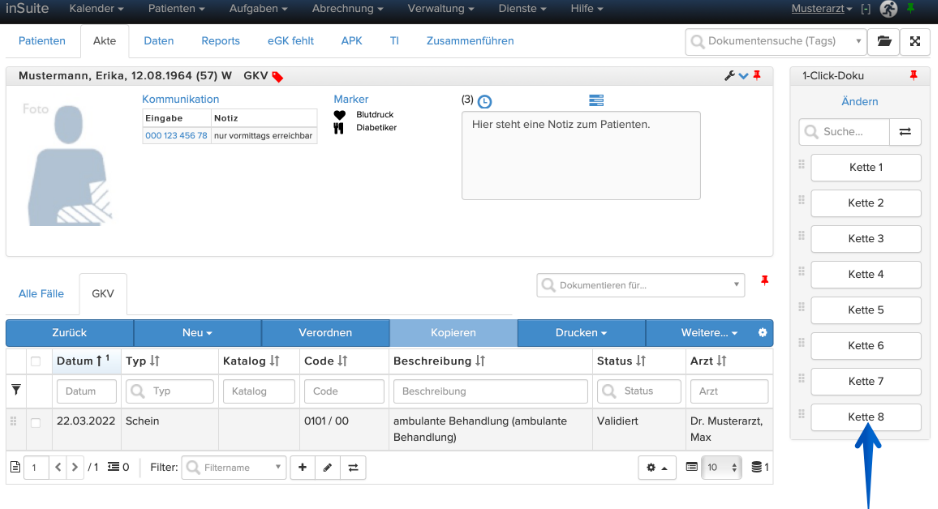
Öffnen Sie die gewünschte Patientenakte und klicken Sie auf die 1-Click-Doku, die Sie in die Akte übernehmen möchten.
Ihnen werden in der Liste nur die 1-Click-Dokus angezeigt, die für den aktuell geöffneten Fallordner zulässig sind. Das heißt: Im GKV-Fall werden keine Ketten angezeigt, die PKV-Leistungen enthalten etc.
-
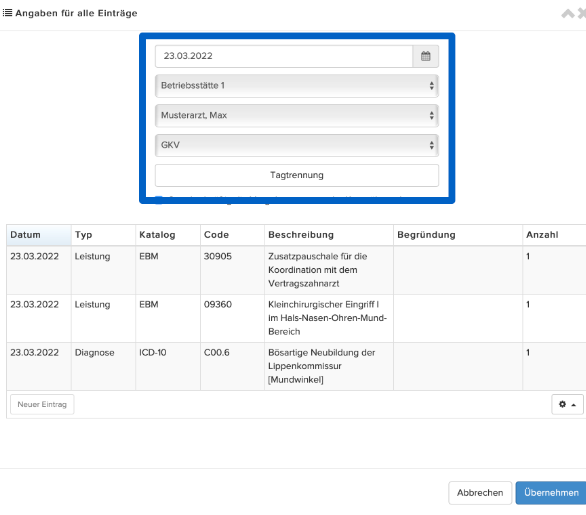
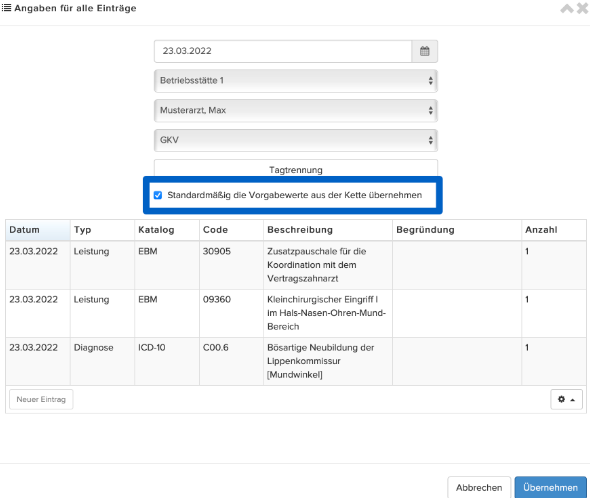
Es öffnet sich das Dialogfenster „Angaben für alle Einträge“.
Passen Sie hier ggf. die Angaben für Datum, Betriebsstätte, Arzt, Fallordner und Tagtrennung an.
Haben Sie in der Akte über das Feld „Dokumentieren für“ bereits einen Arzt für die Dokumentation vorausgewählt, wird dieser automatisch für das Einfügen der 1-Click-Doku übernommen.
-
Wenn unter Verwaltung > inCase > Einstellungen die Option „Funktion „Schein pro Behandlung“ aktivieren“ eingeschaltet ist, kann für PKV- und SZ-Fälle zusätzlich der Schein ausgewählt werden, auf dem die einzufügenden Akteneinträge dokumentiert werden, sofern sich kein Schein in der Kette befindet.
-
Mit der Option „Vorgabewerte aus Kette übernehmen“ werden alle Werte (z. B. Faktor, Begründung, Anzahl) so übernommen, wie sie in der Kette gespeichert wurden.
Wenn Sie die Option deaktivieren, werden die Werte aus den Patientenstammdaten, dem Schein und dem aktuellen Katalog bezogen. In der Tabelle unten können Sie dann auch individuelle Anpassungen vornehmen. Ändern Sie hier etwa Begründungstexte und Anzahl, um von der Kette abweichende Werte in die Akte zu übernehmen.
Mithilfe des Zahnrad-Buttons im Tabellenmenü können Sie weitere Spalten wie z. B. den Subtyp einblenden.
-
Fügen Sie die Einträge abschließend über den Button Übernehmen in die Patientenakte ein.
-
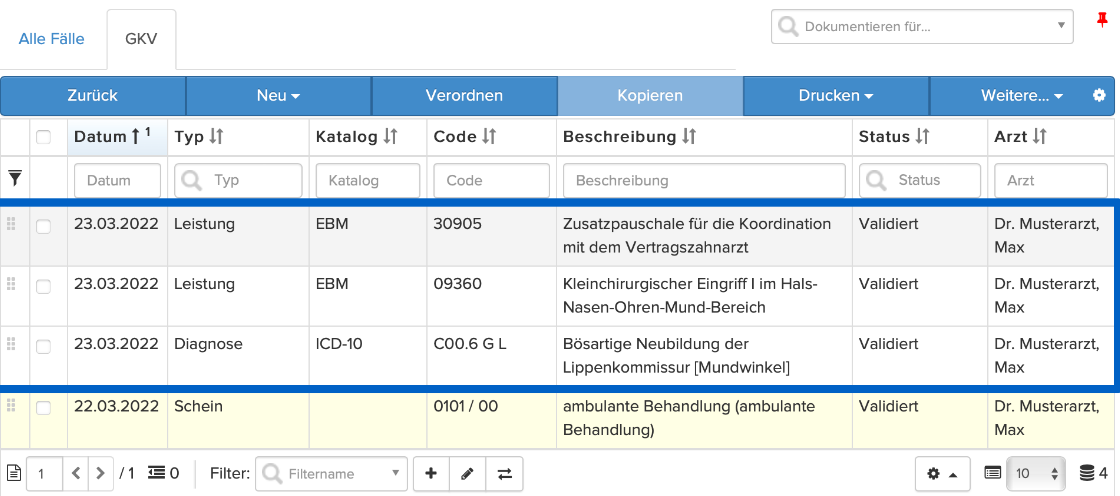
Die Kette wird in der vorgenommenen Sortierung in die Patientenakte geschrieben. Bestehen für den ausgewählten Tag bereits andere Akteneinträge, werden die Einträge aus der Kette als Block über den bestehenden Einträgen eingefügt.
Fügen Sie eine Versichertenpauschale aus dem Bereich 0300_ oder 0400_ in eine 1-Click-Doku ein, wird diese jeweils endstellig mit 0 (Null) übernommen. Nach der Übernahme aus der 1-Click-Doku in die Patientenakte werden diese Versichertenpauschalen vom System automatisch an das Patientenalter angepasst.
-
-
1-Click-Doku gruppieren
-
Haben Sie viele Ketten angelegt, bietet es sich an, diese in Gruppen zusammenzufassen, um die Liste übersichtlich zu halten. Gehen Sie dazu wie folgt vor:
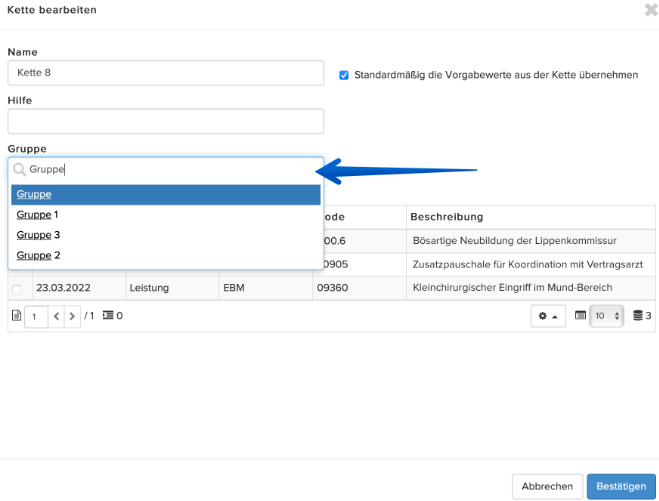
Beim Anlegen einer neuen Kette oder Bearbeiten von bestehenden Ketten haben Sie die Möglichkeit, diese einer oder mehreren Gruppen zuzuordnen. Tragen Sie dazu den Namen der gewünschten Gruppe in das Feld „Gruppe” ein.
-
Wenn bereits Gruppen existieren, deren Namen den eingegebenen Begriff enthalten, werden diese zur Auswahl vorgeschlagen. Klicken Sie auf einen Namen, um die Gruppe auszuwählen.
Existiert noch keine Gruppe mit dem eingetragenen Namen, wird eine neue Gruppe mit diesem Namen angelegt, sobald Sie die Kette speichern.
-
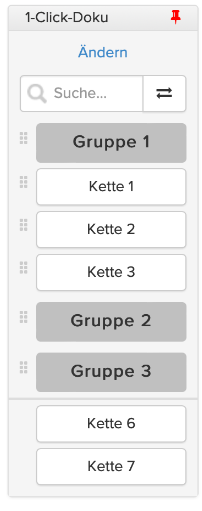
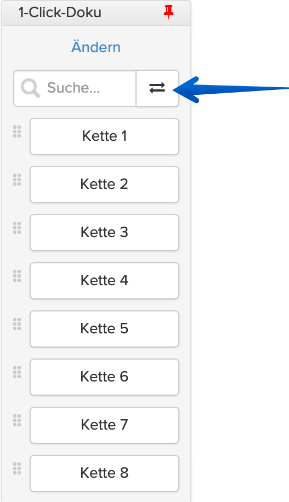
Klicken Sie in der 1-Click-Doku-Box auf den Pfeil-Button rechts neben dem Suchfeld, um in den Gruppenmodus zu wechseln.
-
Ihnen werden nun die Gruppen in Grau angezeigt. Klicken Sie auf eine Gruppe, um sie zu öffnen und alle enthaltenen Ketten anzuzeigen. Klicken Sie erneut auf die Gruppe, um sie wieder zu schliessen.
-
Mithilfe der grauen Punktflächen links neben den Gruppen und Ketten lassen sich die Gruppen und Ketten sortieren. Klicken Sie auf eine Punktfläche, halten Sie die Maustaste gedrückt und ziehen Sie die Kette oder Gruppe an die gewünschte Position.
Ketten, die keiner Gruppe zugeordnet wurden, erscheinen unten am Ende der Liste.
-
-
Nach 1-Click-Dokus suchen
-
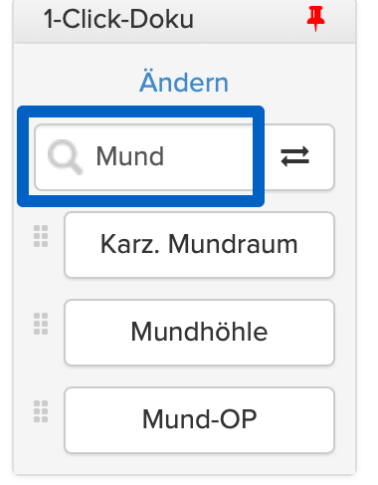
Haben Sie viele 1-Click-Dokus angelegt, können Sie die gewünschte Doku einfach über die Suchfunktion in der 1-Click-Doku-Box wiederfinden. Geben Sie Ihren Suchbegriff im Feld „Suche” ein und bestätigen Sie mit der Enter-Taste auf Ihrer Tastatur.
-
Als Ergebnis werden Ihnen nun alle angelegten Ketten angezeigt, in deren Namen oder beinhalteten Einträgen das Suchwort vorkommt.
Wenn Sie sich im Gruppenmodus befinden, wird als Ergebnis zunächst die Gruppe angezeigt, in der sich die gesuchte Kette befindet. Klicken Sie auf die Gruppe, um sie zu öffnen und die darin enthaltenen Suchergebnisse zu sehen.
Der Suchfilter wirkt sich auch auf den Bearbeitungsmodus aus. Haben Sie die Auswahl der Ketten durch die Suche eingeschränkt und öffnen dann den Bearbeitungsmodus, erscheint nur diese Auswahl an Ketten zur Bearbeitung.
-
Kommentare
0 Kommentare
Bitte melden Sie sich an, um einen Kommentar zu hinterlassen.