Innerhalb der Patientenakte dokumentieren Sie über das Anlegen von Akteneinträgen. Gehen Sie wie folgt vor, um neue Einträge anzulegen, bestehende Einträge zu bearbeiten oder zu löschen.
-
Anlegen neuer Akteneinträge
Neue Einträge können Sie über verschiedene Wege in der Patientenakte anlegen:
Tastaturkürzel
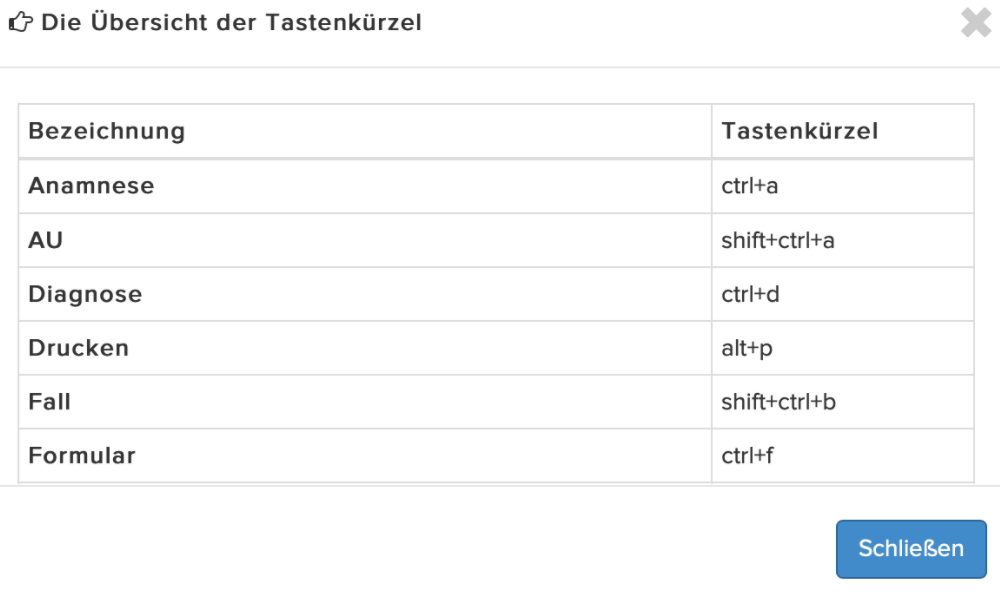
Mithilfe bestimmter Tastatureingaben lassen sich festgelegte Eintragstypen schnell erstellen. Um alle verfügbaren Tastenkürzel anzusehen, öffnen Sie eine Patientenakte und drücken Sie CTRL + H auf der Tastatur. Es öffnet sich die Übersicht aller verfügbaren Tastenkürzel in der Akte.
Zusätzliche Tastenkürzel können von einem Administrator unter Verwaltung > inCase > Tastenkürzel festgelegt werden.
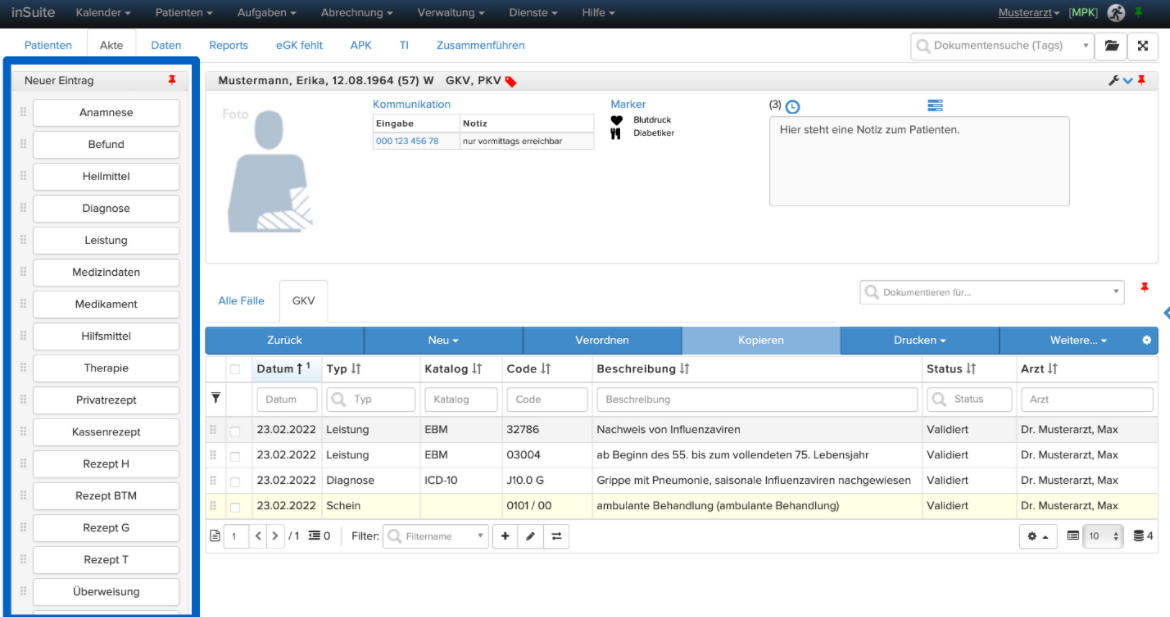
Linke Seitenleiste
Blenden Sie in der Patientenakte die linke Seitenleiste ein (Anleitung siehe Verborgene Seitenleisten). Hier stehen Ihnen alle Eintragstypen zur Schnellauswahl zur Verfügung. Klicken Sie auf einen Eintragstyp, um einen entsprechenden Eintrag in der Akte zu erstellen.
Es werden nur solche Eintragstypen in der Liste angezeigt, die unter Verwaltung > inCase > Akteneinträge als sichtbar markiert wurden.
Mithilfe der grauen Elemente links können Sie die einzelnen Eintragstypen sortieren.
Button Neu
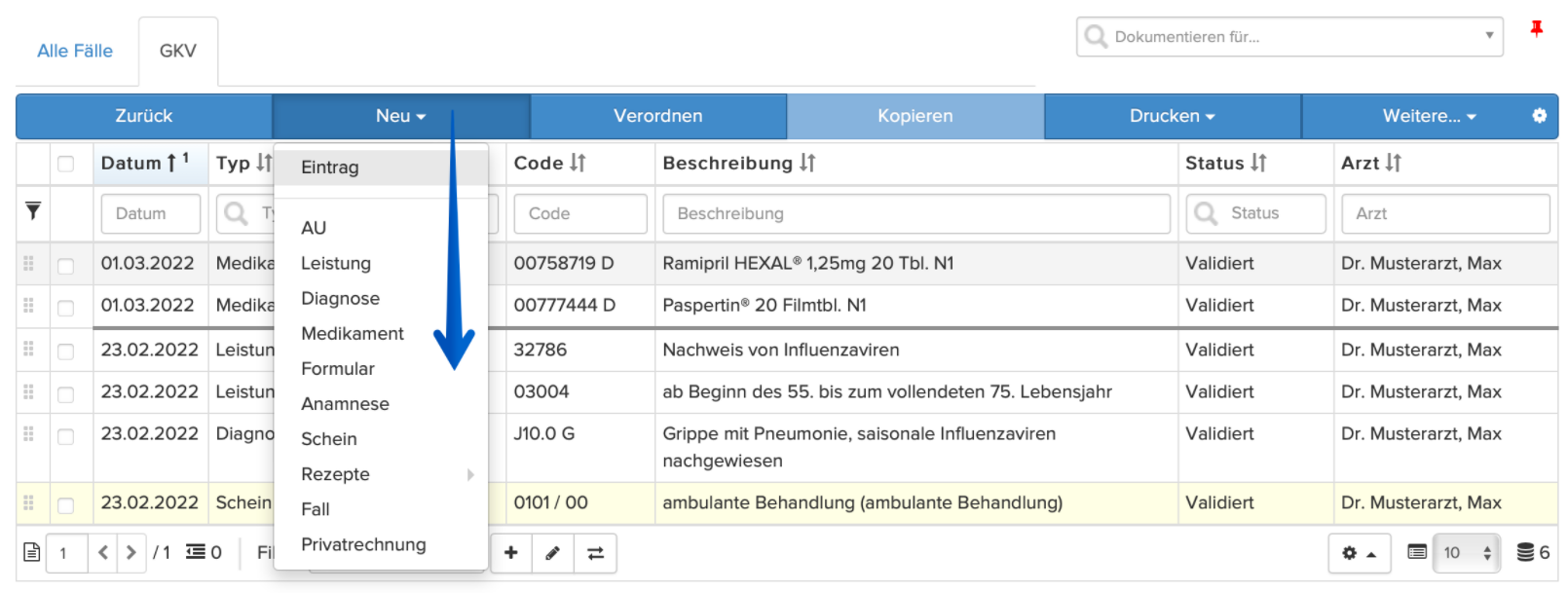
Klicken Sie auf den blauen Button Neu über der Aktentabelle. Es öffnet sich das Untermenü, das bereits verschiedene Eintragstypen zur schnellen Auswahl zur Verfügung stellt. Klicken Sie auf einen Eintragstyp, um einen Eintrag dieses Typs in der Akte anzulegen. Wird der gewünschte Eintragstyp nicht im Menü angezeigt, wählen Sie den obersten Punkt Eintrag.
Wenn Sie den Punkt Eintrag ausgewählt haben, öffnet sich eine Suchzeile, in der Sie nach dem gewünschten Eintragstyp suchen können. Tragen Sie die ersten Buchstaben des gewünschten Eintragstyps ein und wählen Sie aus den vorgeschlagenen Ergebnissen.
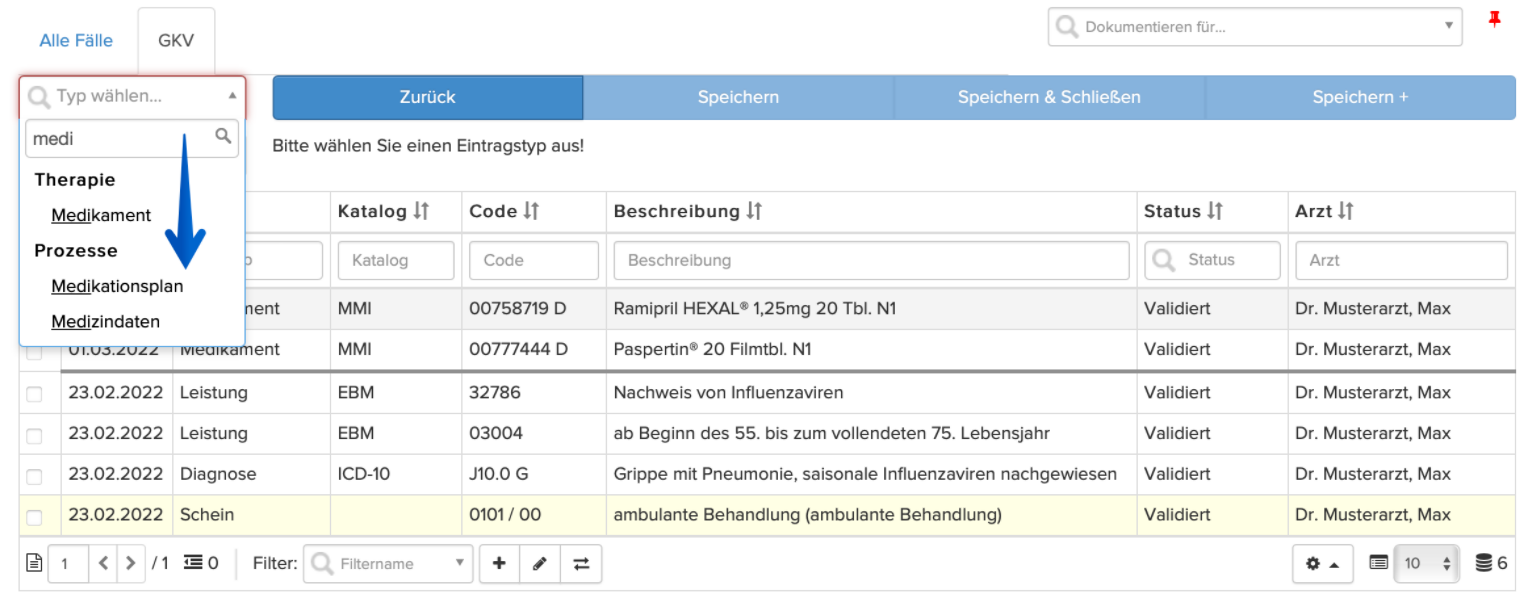
Es werden nur solche Eintragstypen als Ergebnisse angezeigt, die unter Verwaltung > inCase > Akteneinträge als sichtbar markiert wurden.
-
Akteneinträge ausfüllen und speichern
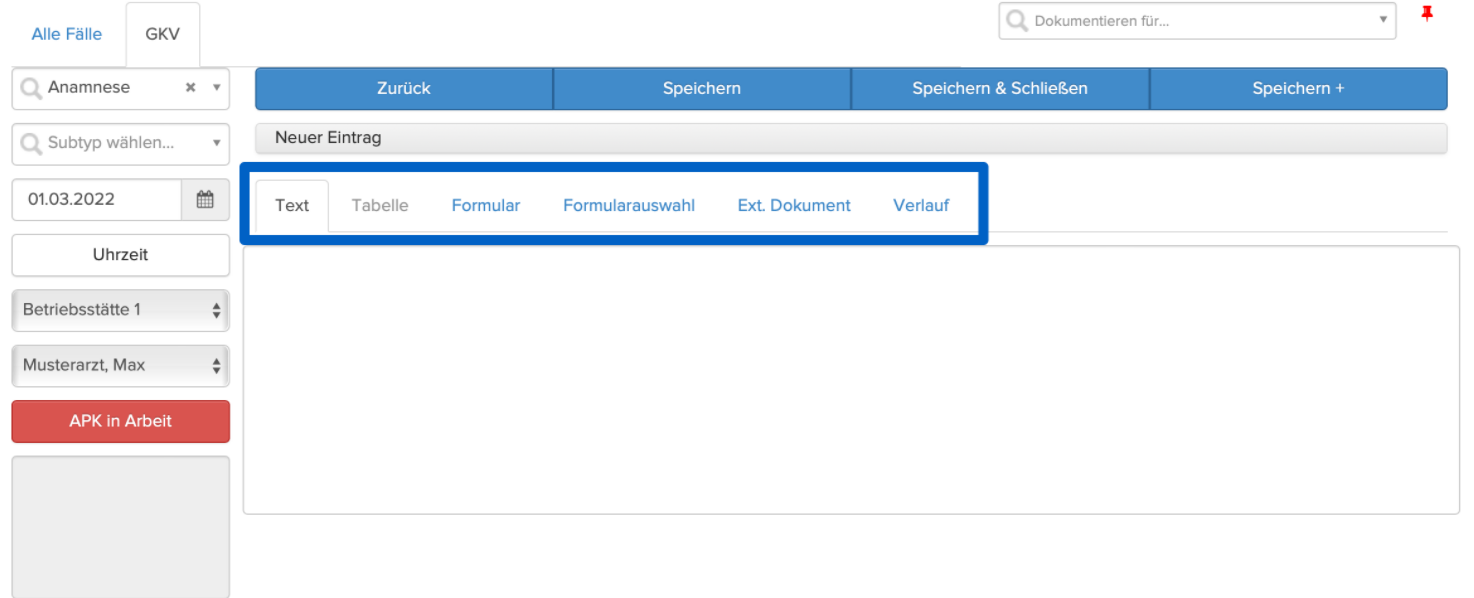
Es öffnet sich die Eingabemaske für den jeweiligen Eintragstyp. In jedem Eintrag stehen Ihnen verschiedene Reiter zur Verfügung:
- Text: Eingabemaske für Ihre Eintragungen; Pflichtfelder werden rot markiert (ohne das Ausfüllen der Pflichtfelder ist kein Speichern des Eintrags möglich)
- Tabelle: Tabellenmodus für das schnellere Erstellen mehrerer Einträge, z. B. für Leistungen und Diagnosen
- Formular: zeigt das verknüpfte Formular an
- Formularauswahl: Auswahl des Formularvordrucks
- Ext. Dokument: Speicherort für weitere Medien zum Akteneintrag, z. B. Bilder oder Dokumente
- Verlauf: Funktionen für PDF-Erzeugung und Freigabe für Patienten im Gesundheitsportal
Welche Reiter zur Verfügung stehen, unterscheidet sich je nach Eintragstyp.
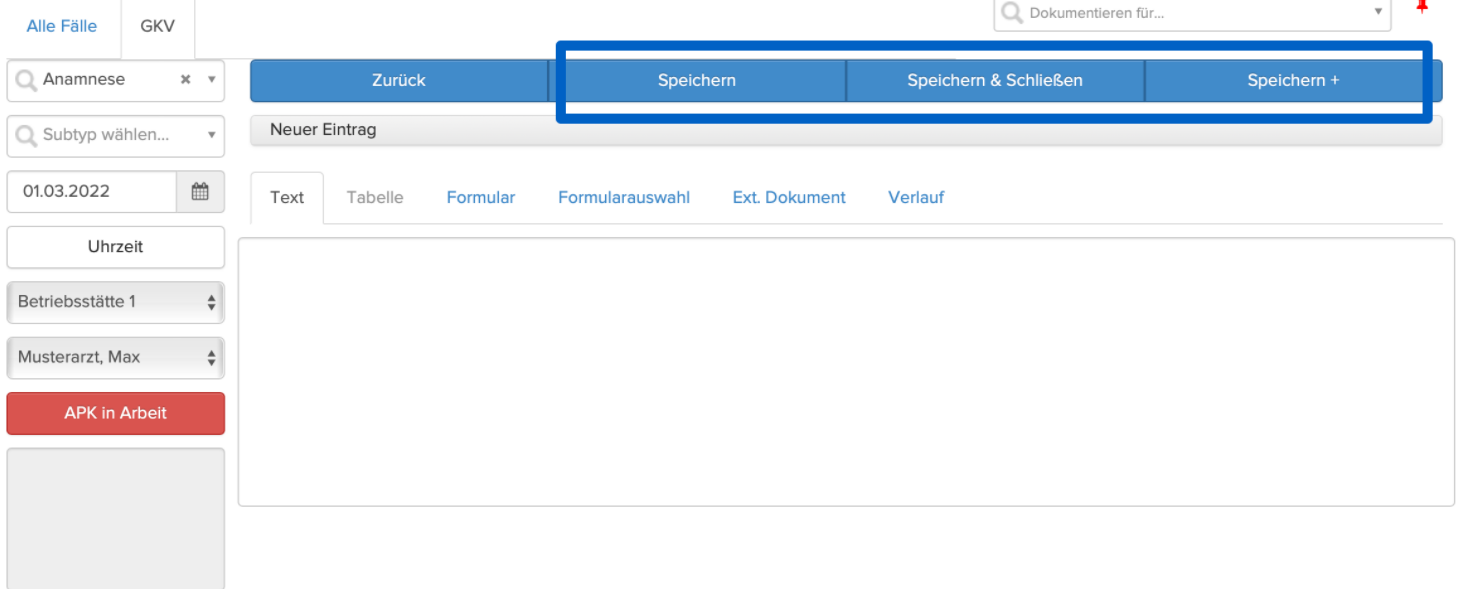
Nehmen Sie die nötigen Eintragungen für Ihren Eintrag vor und klicken Sie abschließend auf einen der blauen Speicher-Buttons:
- Zwischenspeichern: speichert Änderungen, wenn noch nicht alle Pflichtfelder ausgefüllt wurden (für spätere Vervollständigung); Akteneintrag erscheint im Status „geändert“
- Speichern: speichert Änderungen, Akteneintrag bleibt geöffnet
- Speichern & Schließen: speichert Änderungen, Akteneintrag wird geschlossen (Rückkehr zur Akte)
- Speichern +: speichert Änderungen und öffnet neuen, leeren Eintrag desselben Typs
Externe Medien/Dokumente hinzufügen
Zu den meisten Eintragstypen können Sie auch externe Medien hochladen und so z. B. Röntgenbilder, Briefe oder eingescannte Dokumente in der Patientenakte speichern.
Navigieren Sie im gewünschten Akteneintrag zum Reiter „Ext. Dokument“. Hier werden Ihnen alle Dateien angezeigt, die sich bereits im Akteneintrag befinden.
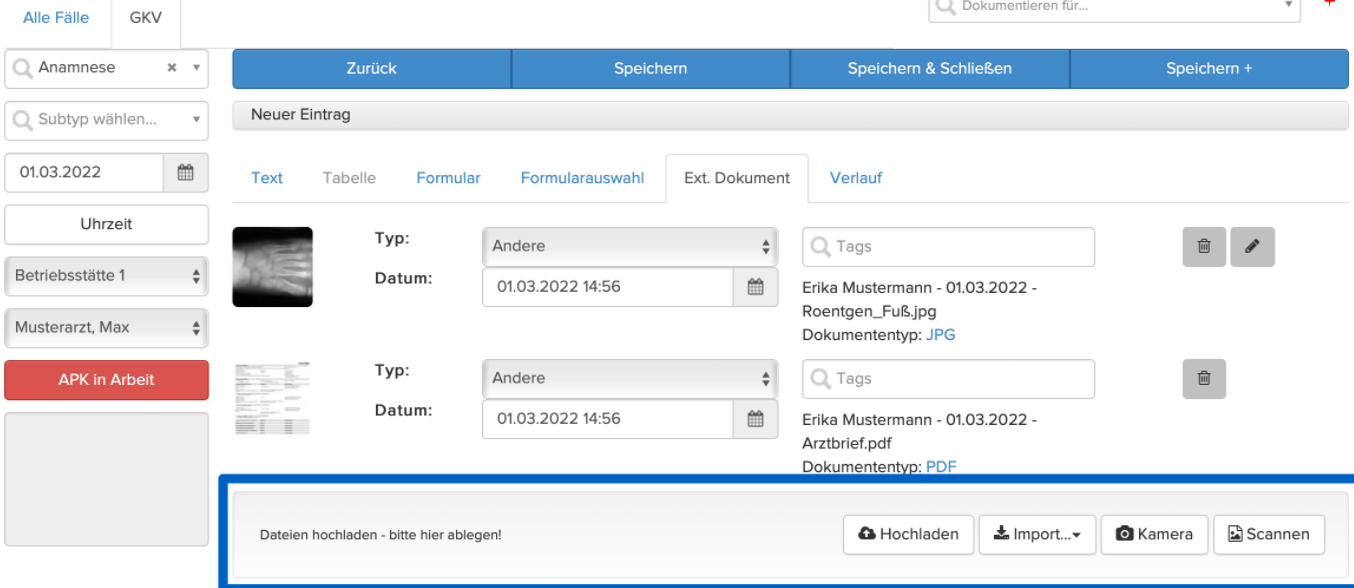
Ziehen Sie Dateien, die Sie im Akteneintrag speichern möchten, in das graue Feld mit der Aufschrift „Dateien hochladen – bitte hier ablegen“. Alternativ nutzen Sie die nebenstehenden Buttons, um Dokumente aus verschiedenen Quellen in die inSuite zu laden:
- Hochladen: lädt ein Dokument von Ihrem Computer
- Import: importiert Dateien z. B. aus dem Mediabuch
- Kamera: nimmt ein Foto mit der Kamera Ihres Rechners auf
- Scannen: scannt ein Dokument mit angeschlossenem Scanner
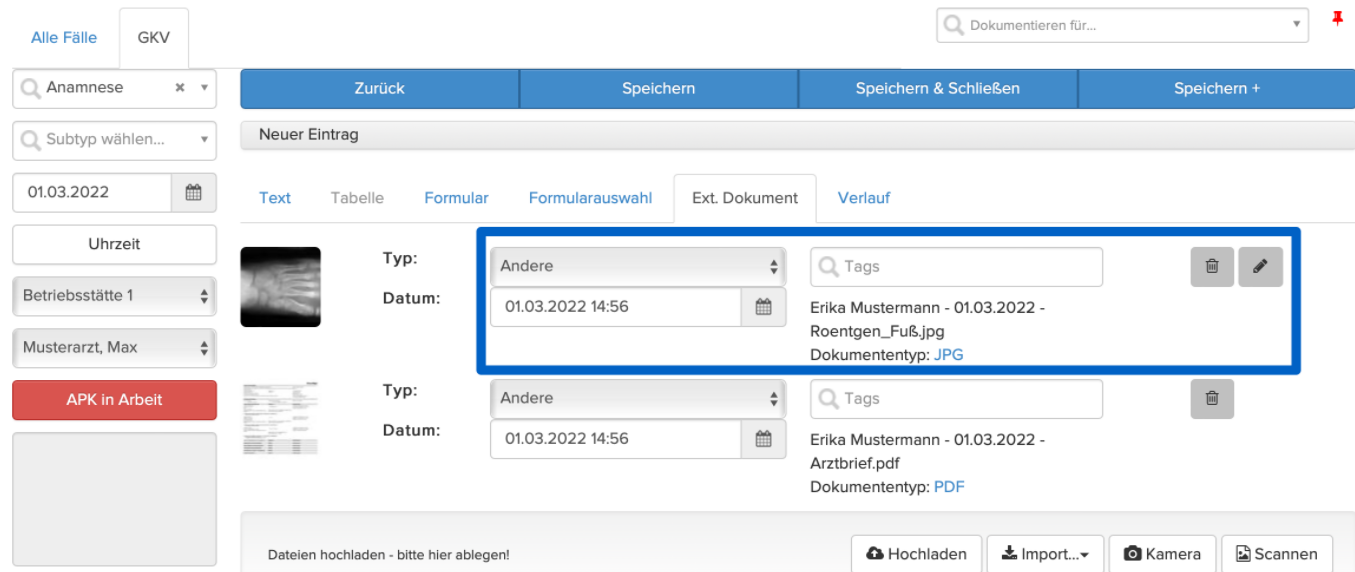
Die gewünschten Dateien werden in den Akteneintrag geladen. Legen Sie nun Typ, Datum und Schlagwörter für die Datei an.
Der Button mit dem Stiftsymbol ermöglicht Ihnen das Bearbeiten des Dokuments. So können Sie z. B. Anmerkungen hinterlassen.
Der Button mit dem Mülleimersymbol entfernt das Dokument aus dem Akteneintrag.
Klicken Sie auf den Button Speichern, wenn Sie mit Ihren Eintragungen fertig sind, um die Datei in den Akteneintrag zu speichern.
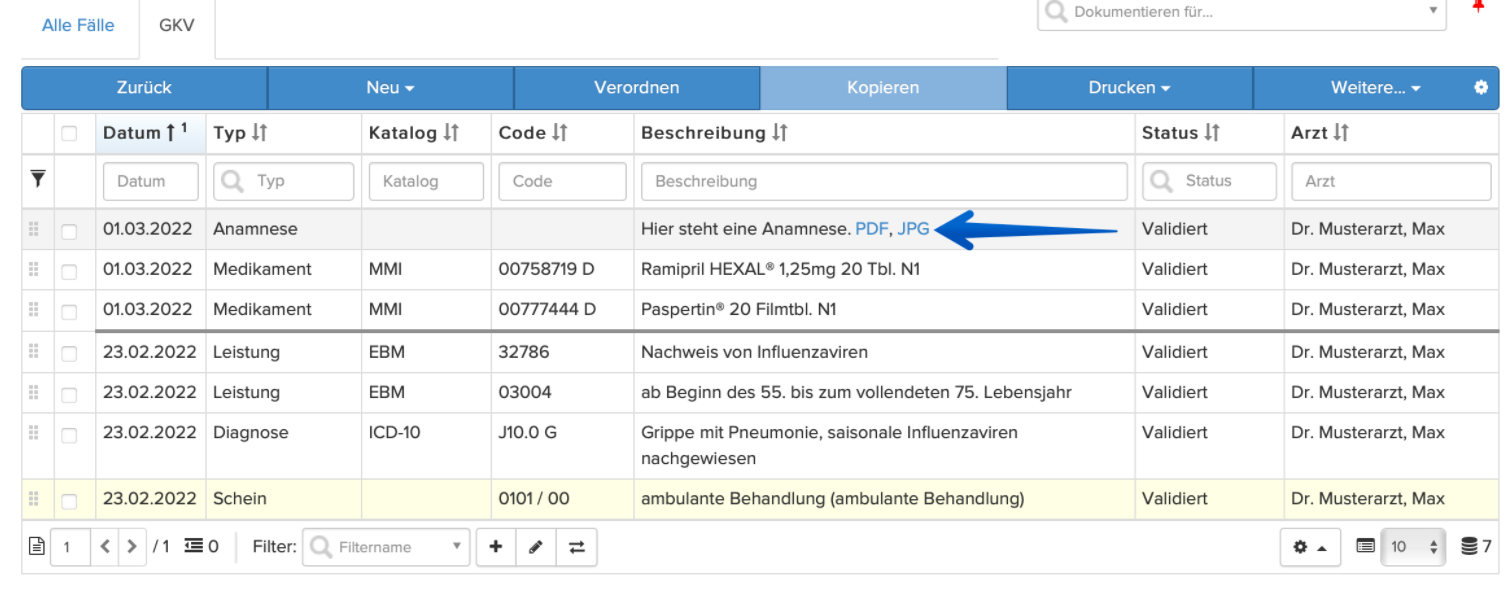
Die Datei wird Ihnen nun auch in der Patientenakte in der Spalte „Beschreibung“ des entsprechenden Akteneintrags angezeigt.
Klicken Sie auf den Link mit dem Namen des Dateiformats, um das Dokument anzuzeigen. Die Änderung des Akteneintrags wird in die Akte übernommen.
-
Ändern bestehender Akteneinträge
Zum Ändern von bereits erstellten Einträgen öffnen Sie den gewünschten Akteneintrag, indem Sie auf die Zeile des Eintrags klicken.
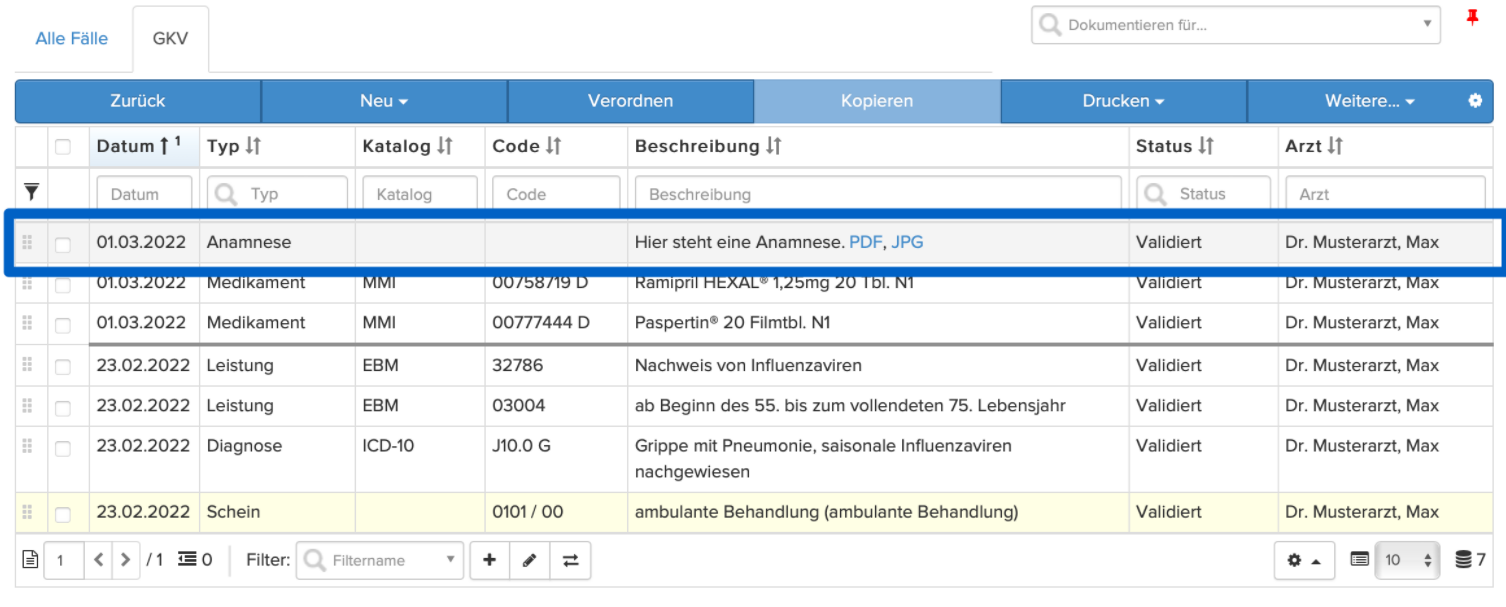
Es können nur Akteneinträge bearbeitet werden, die sich im Status „validiert“ oder „geändert“ befinden.
Klicken Sie in das zu ändernde Feld, ändern Sie den Eintrag und übernehmen Sie die Änderungen mit dem Button Speichern oder Speichern & Schließen.

Button Weitere
Wenn Sie mehrere Einträge auf einmal löschen möchten, markieren Sie sie mithilfe der Checkboxen in der linken Spalte. Klicken Sie dann auf den blauen Button Weitere und wählen Sie im Menü den Punkt Löschen aus.
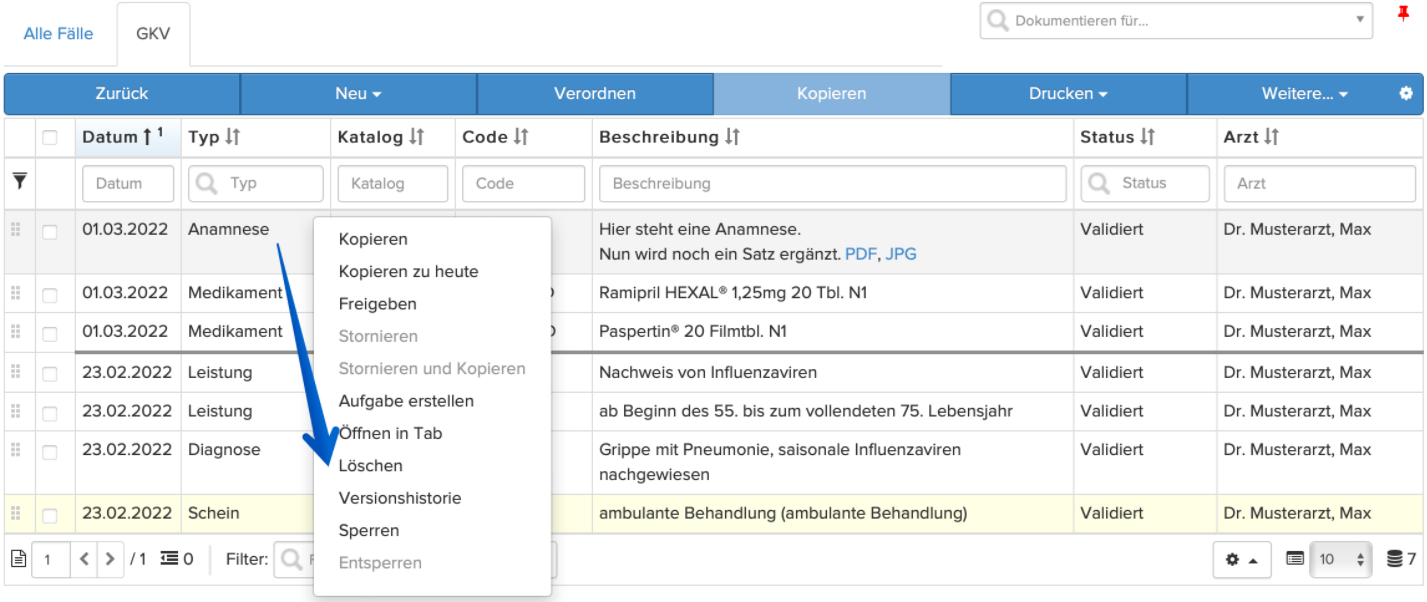
Es können nur Akteneinträge gelöscht werden, die sich im Status „validiert“ oder „geändert“ befinden. Akteneinträge im Status „freigegeben“ müssen storniert werden. Wählen Sie dazu den Punkt Stornieren.
Status von Akteneinträgen ansehen und ändern
Die inSuite bietet Ihnen eine revisionssichere Dokumentation und Verwaltung. Akteneinträge werden aus diesem Grund mit einem Status versehen.
Jeder gespeicherte Akteneintrag erhält den Status „validiert“. Validierte Einträge können beliebig bearbeitet oder gelöscht werden.
Wenn ein Akteneintrag revisionssicher gespeichert werden soll, kann dieser freigegeben werden. Akteneinträge im Status „freigegeben“ sind nicht mehr änderbar und können nur noch storniert werden. Sie werden dann in der Akte mit durchgestrichenem Beschreibungstext angezeigt, fließen aber nicht mehr in Abrechnungen etc. ein.
Nur Mitarbeiter der Berechtigungsgruppe Arzt oder Controller können Akteneinträge freigeben. Für die Berechtigungsgruppe Mitarbeiter+ kann im Mitarbeiter-Account ausgewählt werden, ob der Mitarbeiter Einträge freigeben darf.
Den aktuellen Status eines Akteneintrags können Sie innerhalb des Akteneintrags oder in der Aktenübersicht sehen und ändern.
In der Akte
Die Tabellenspalte „Status“ zeigt den aktuellen Zustand des Akteneintrags an.
Ändern Sie den Status von Akteneinträgen entweder über das Kontextmenü (Rechtsklick auf einen Akteneintrag) oder markieren Sie die zu ändernden Einträge und klicken Sie dann auf den Button Weitere.
In beiden Fällen stehen Ihnen die Funktionen zum Freigeben, zum Stornieren oder zum Sperren und Entsperren (siehe Akteneinträge für andere Benutzer sperren) des Eintrags zur Verfügung.
Im Akteneintrag
Wenn Sie einen gespeicherten Akteneintrag öffnen, wird der aktuelle Status in der grauen Zeile oberhalb der Eingabemaske angezeigt.
Mithilfe der Buttons in der blauen Leiste können Sie den Status des Eintrags ändern. Es erscheinen dabei jeweils nur die Buttons der Funktionen, die aktuell für diesen Eintrag zur Verfügung stehen.
-
Löschen von Akteneinträge
Um Akteneinträge zu löschen, gibt es zwei Möglichkeiten.
Kontextmenü
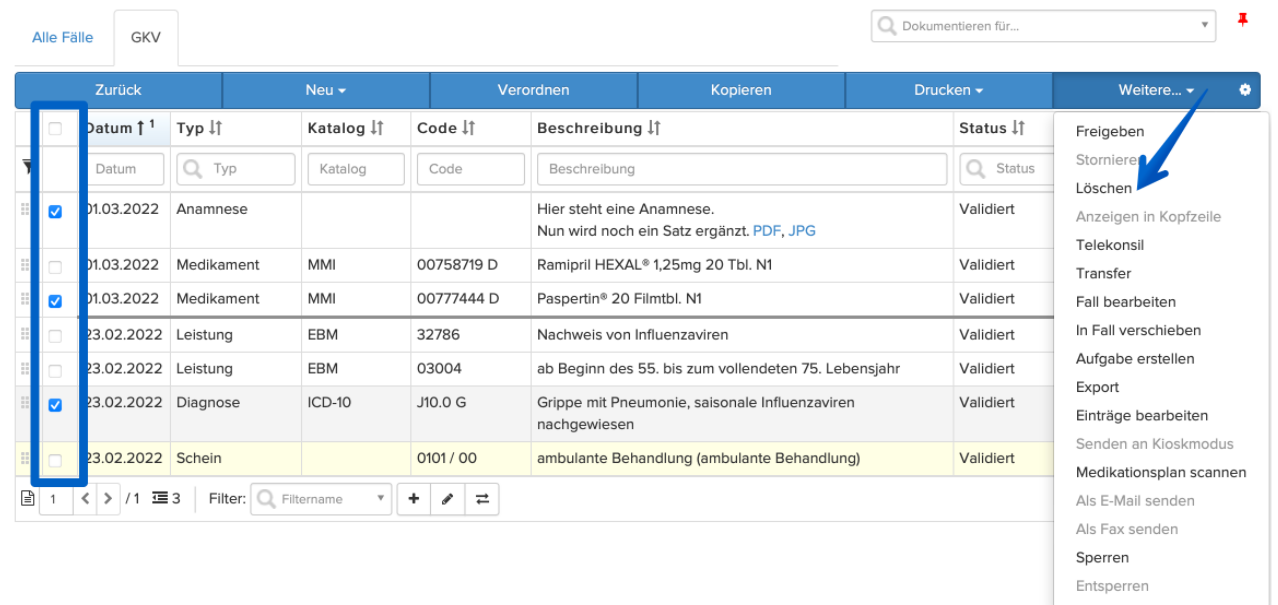
Wenn Sie nur einen Eintrag löschen möchten, klicken Sie mit der rechten Maustaste auf den Eintrag. Es öffnet sich das Kontextmenü. Wählen Sie hier den Punkt Löschen aus.
Button Weitere
Wenn Sie mehrere Einträge auf einmal löschen möchten, markieren Sie sie mithilfe der Checkboxen in der linken Spalte. Klicken Sie dann auf den blauen Button Weitere und wählen Sie im Menü den Punkt Löschen aus.
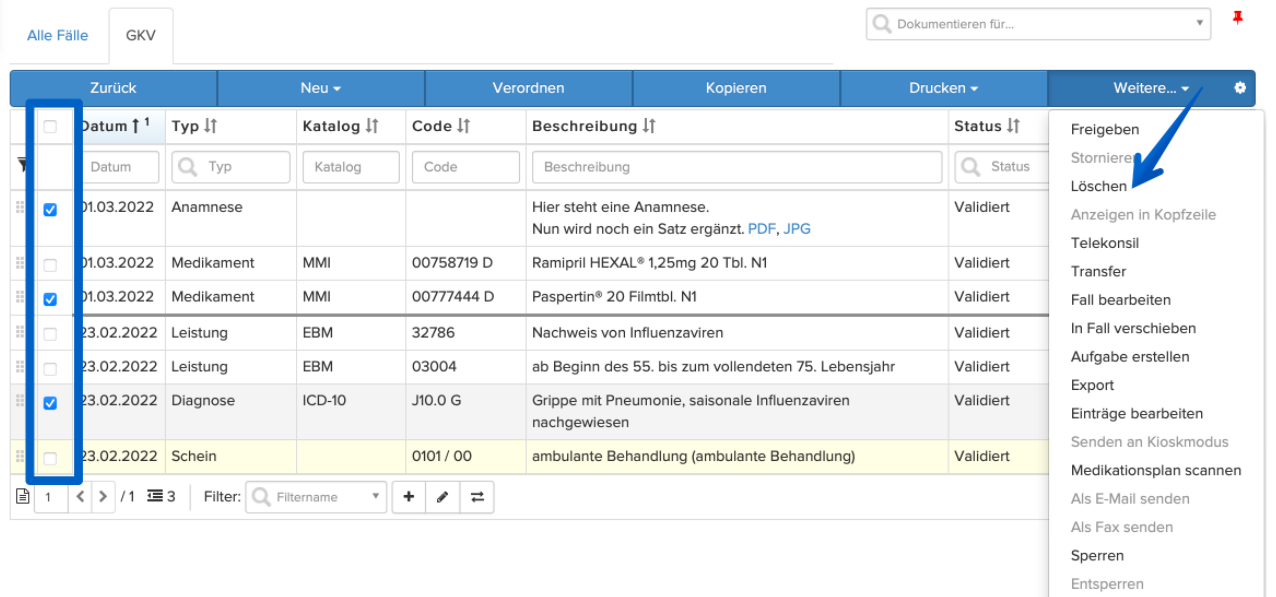
Es können nur Akteneinträge gelöscht werden, die sich im Status „validiert“ oder „geändert“ befinden. Akteneinträge im Status „freigegeben“ müssen storniert werden. Wählen Sie dazu den Punkt Stornieren
Kommentare
0 Kommentare
Bitte melden Sie sich an, um einen Kommentar zu hinterlassen.