Die inSuite bietet Ihnen die Möglichkeit, elektronische Arbeitsunfähigkeitsbescheinigungen (eAU) zu erstellen, mit einer qualifizierten elektronischen Signatur zu versehen und via KIM zu versenden.
Folgende Voraussetzungen müssen erfüllt sein, um diese Funktion nutzen zu können:
- Anschluss an die TI mit E-Health-Konnektor (PTV-3)
- KIM-Dienst ist unter Verwaltung > inSuite > Dienste eingerichtet
- Elektronischer Heilberufsausweis (eHBA, mindestens Generation 2.0) für die qualifizierte elektronische Signatur
- Benötigte Lizenzen (inTelematik, KIM, QES, eAU) sind aktiviert (siehe Verwaltung > inSuite > System > Nutzungs- und Serviceumfang)
-
eAU erstellen und freigeben
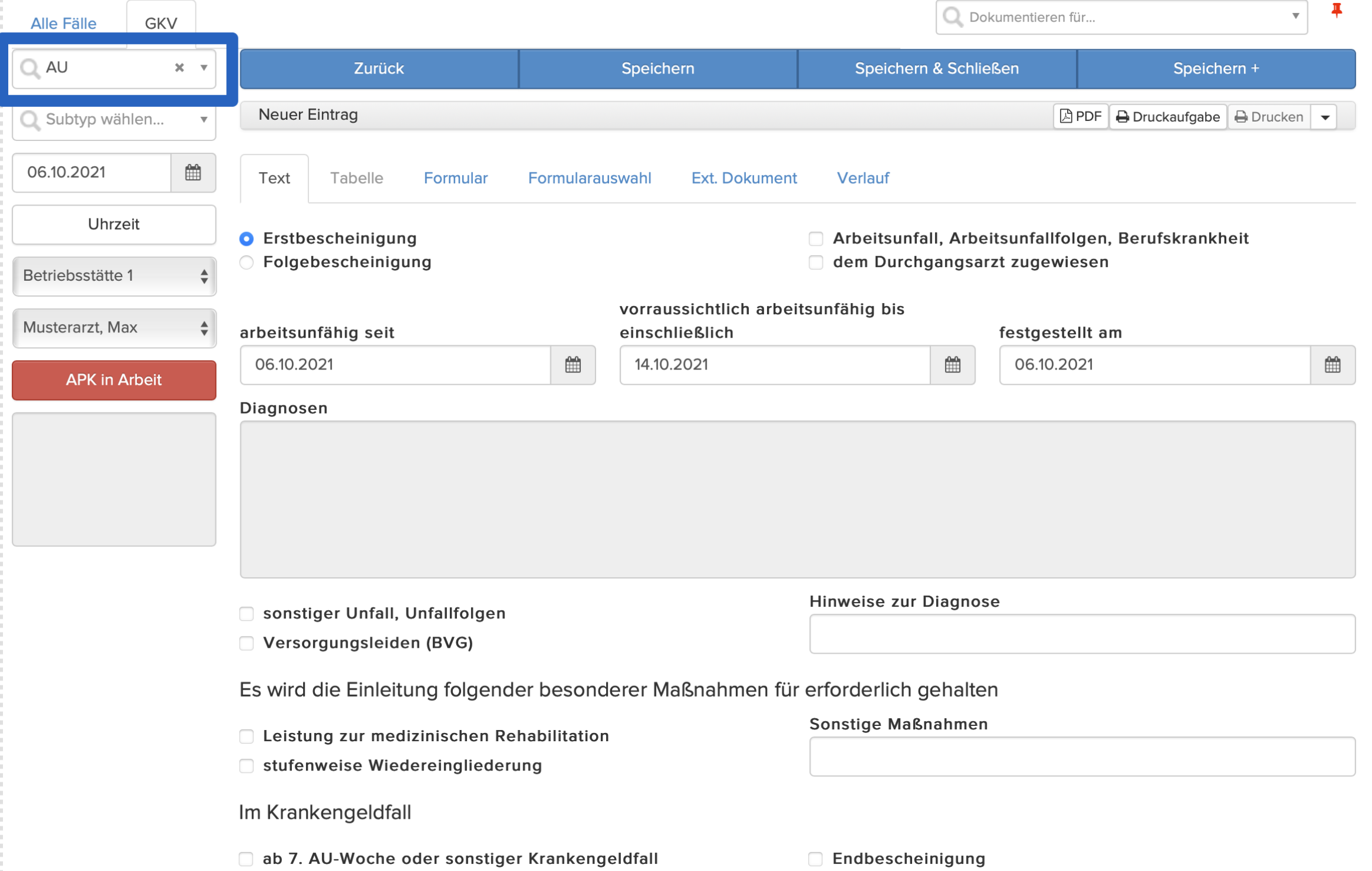
Elektronische Arbeitsunfähigkeitsbescheinigungen werden auf demselben Weg erstellt wie eine normale AU. Erstellen Sie in einem GKV-Fallordner einen neuen Akteneintrag des Typs „AU“ und füllen Sie die notwendigen Felder aus. Speichern Sie den Eintrag anschließend ab.
Wenn die Lizenz „eAU“ in Ihrer inSuite aktiviert ist, steht das Musterformular 1 nicht mehr für die Erstellung der AU zur Verfügung. Die Reiter „Formular“ und „Formularauswahl“ können nicht geöffnet werden.
Sie können nur eAUs signieren und versenden, die sich im Status „freigegeben“ befinden.
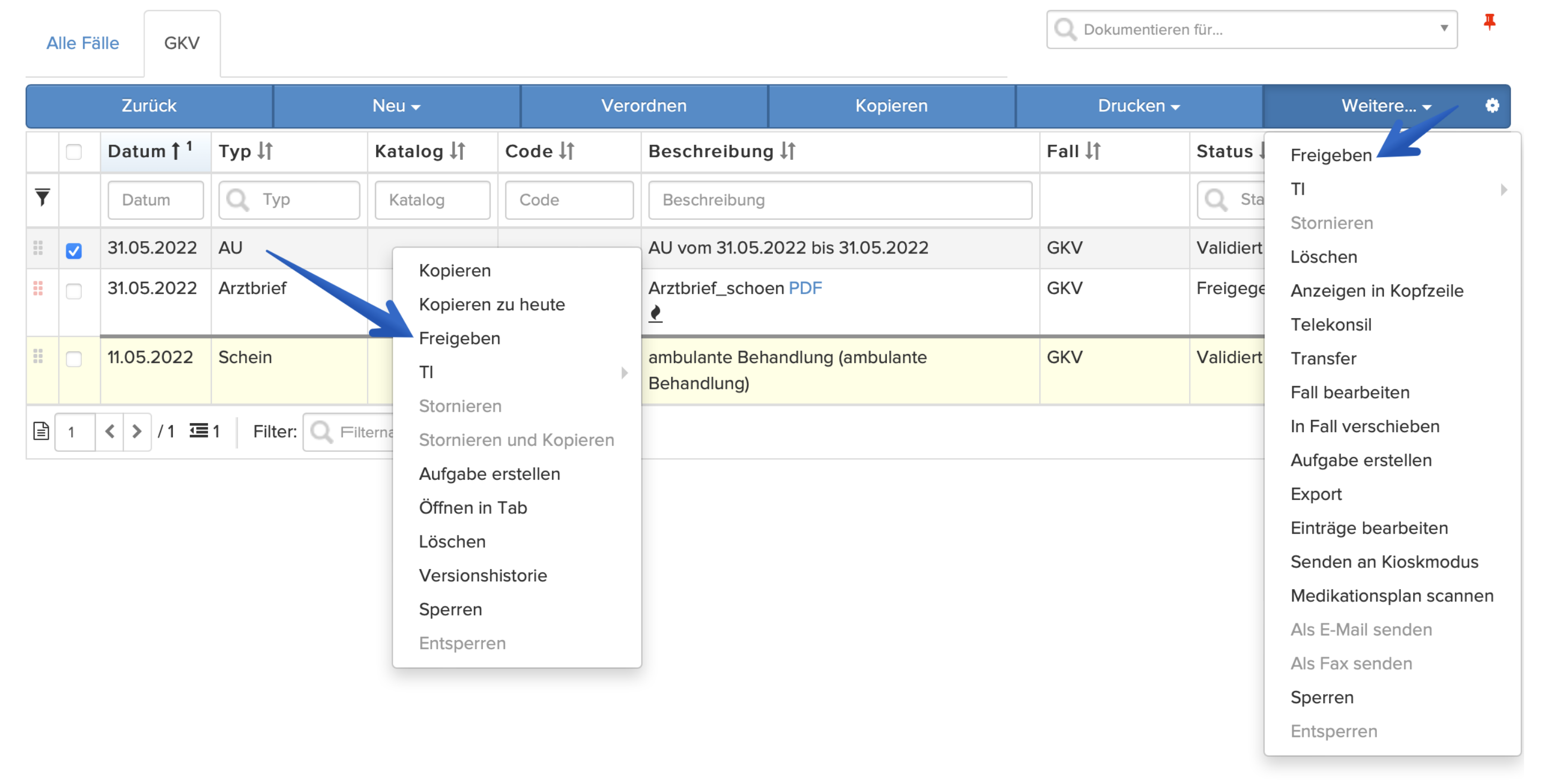
Für die Freigabe eines einzelnen Akteneintrags klicken Sie mit der rechten Maustaste auf den Eintrag und wählen Sie den Punkt Freigeben aus dem Kontextmenü.
Alternativ markieren Sie einen oder mehrere Einträge mithilfe der Checkboxen und klicken auf den Button Weitere. Wählen Sie dann den Menüpunkt Freigeben aus, um alle gewählten Akteneinträge auf einmal freizugeben.
Wenn unter Verwaltung > inCase > Einstellungen die Option „Bei Signatur eines Dokuments den zugehörigen Akteneintrag freigeben“ aktiviert ist, kann der Signaturprozess auch für validierte Akteneinträge gestartet werden. Die Einträge werden dann automatisch in den Status „freigegeben“ versetzt.
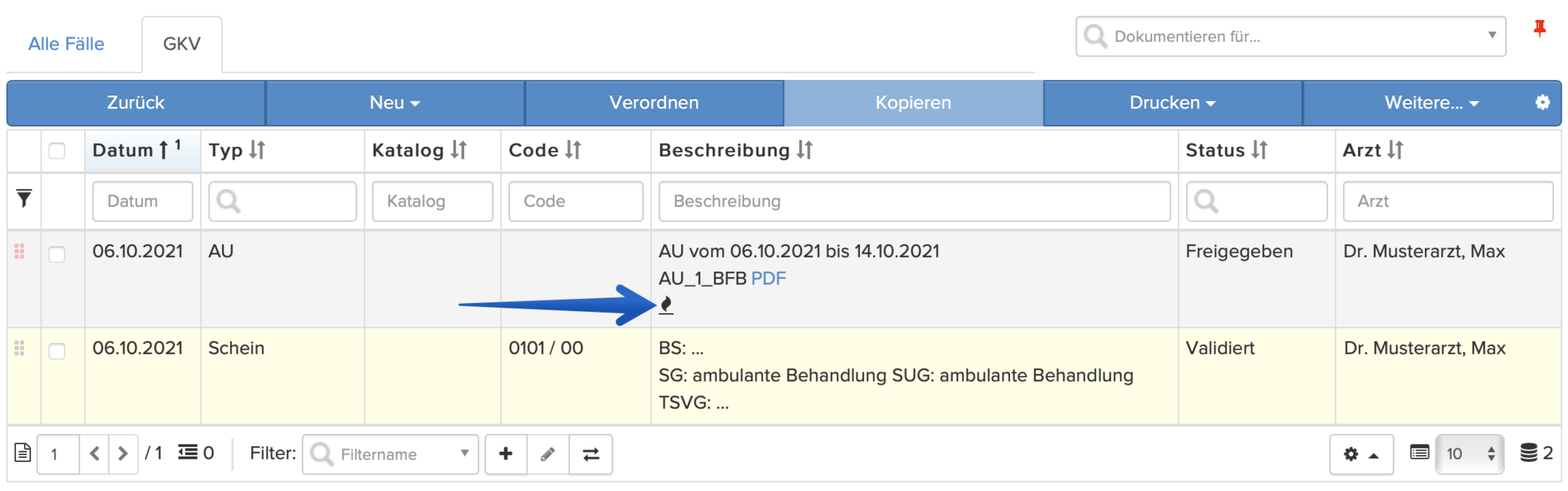
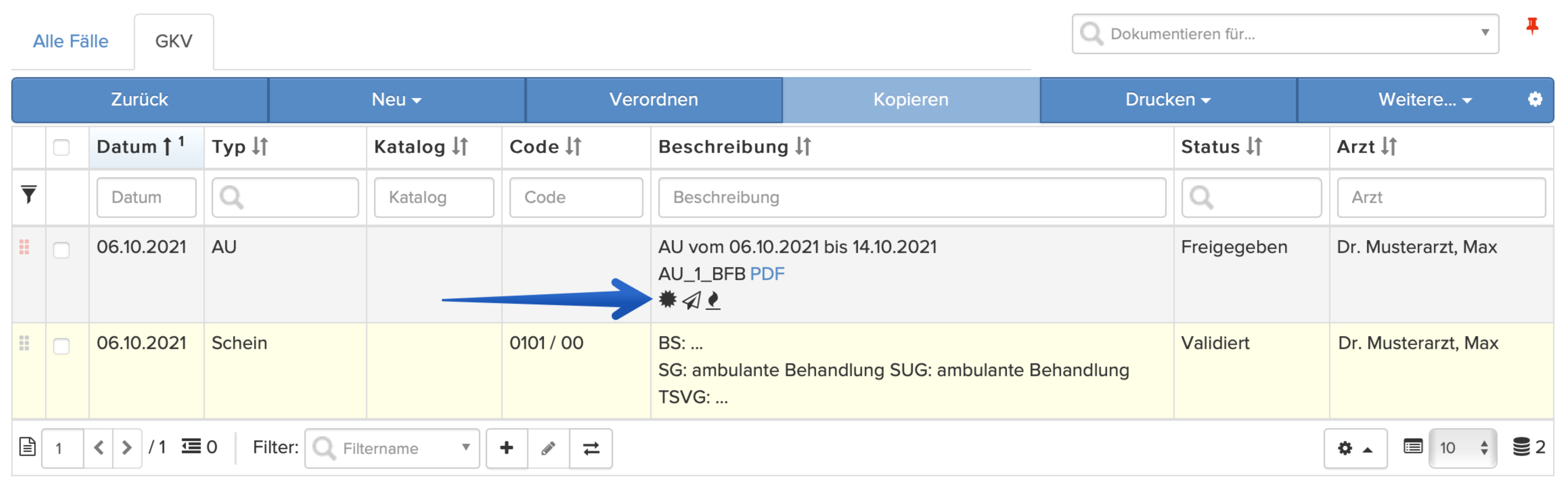
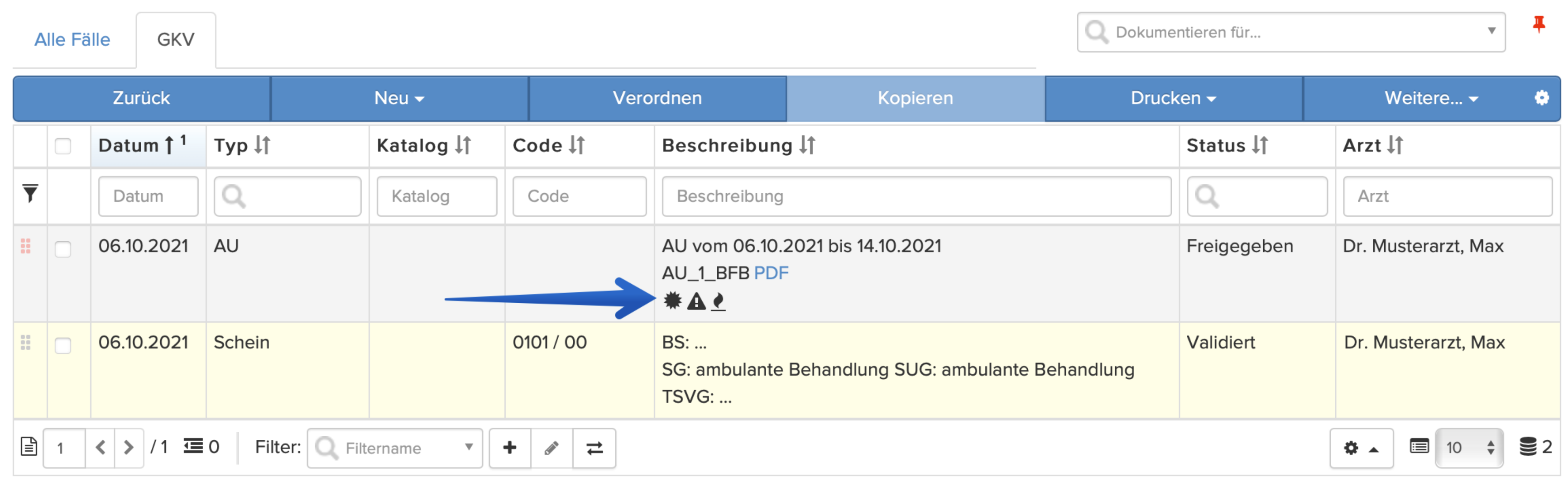
Bei der Freigabe wird automatisch die Versanddatei (FHIR-Bundle) für die eAU erstellt. Sie erhalten eine Systemnachricht und in der Beschreibung des Akteneintrags erscheint ein kleines Flammensymbol 🔥.
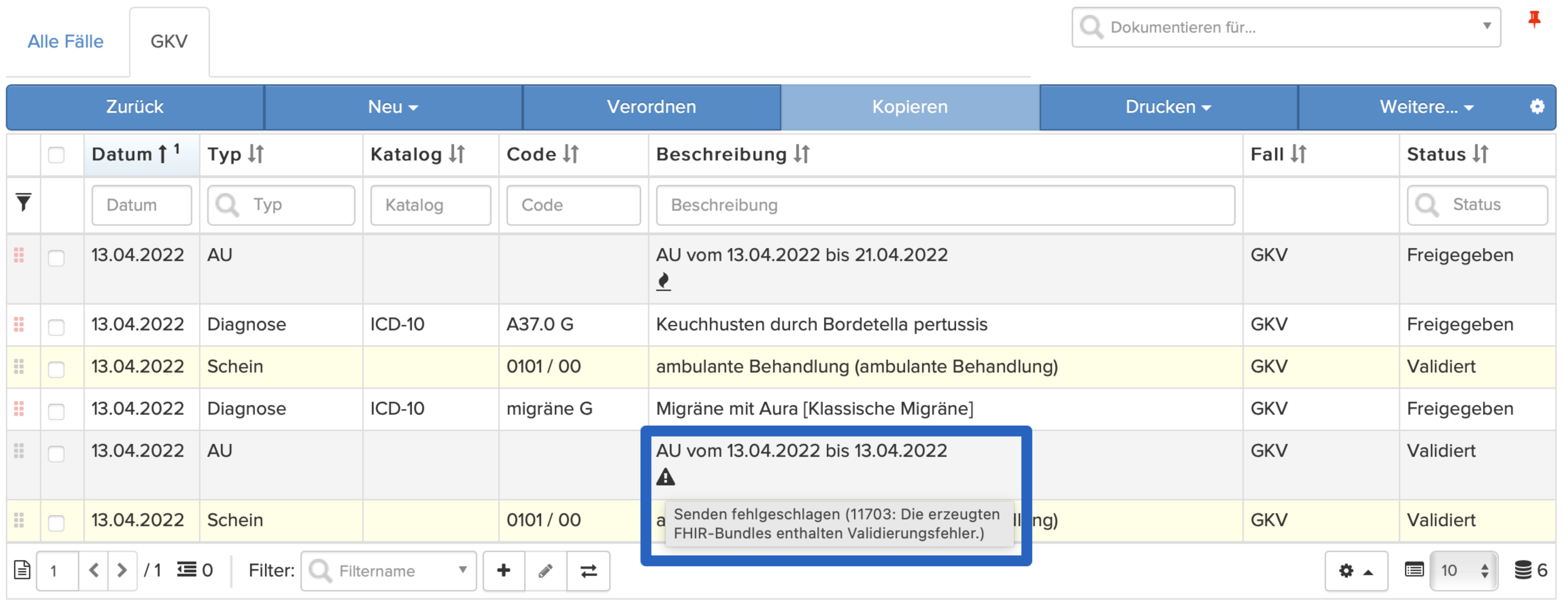
Wenn die Versanddatei nicht erfolgreich erstellt werden konnte, erscheint ein kleines Warndreieck-Symbol ⚠️. Fahren Sie mit dem Mauszeiger auf das Symbol, um die Fehlermeldung zu sehen. Klicken Sie auf das Symbol zum Anzeigen weiterer Details.
-
eAU signieren und an Krankenkasse versenden
Nach der Freigabe können Sie die eAU via KIM an die Krankenkasse des Patienten versenden. Eine genaue Anleitung für das Signieren und Versenden elektronischer Dokumente finden Sie hier: Dokumente signieren und via KIM versenden
In der Patientenakte wird durch zwei Symbole in der Beschreibung des Akteneintrags angezeigt, dass die eAU signiert (Kreissymbol ⚫) und versendet (Flugzeugsymbol ✈️) wurde.
Wenn eine signierte eAU nicht versendet wird, erscheint nach 24 Stunden eine Systemmeldung, die an das Versenden der eAU erinnert.
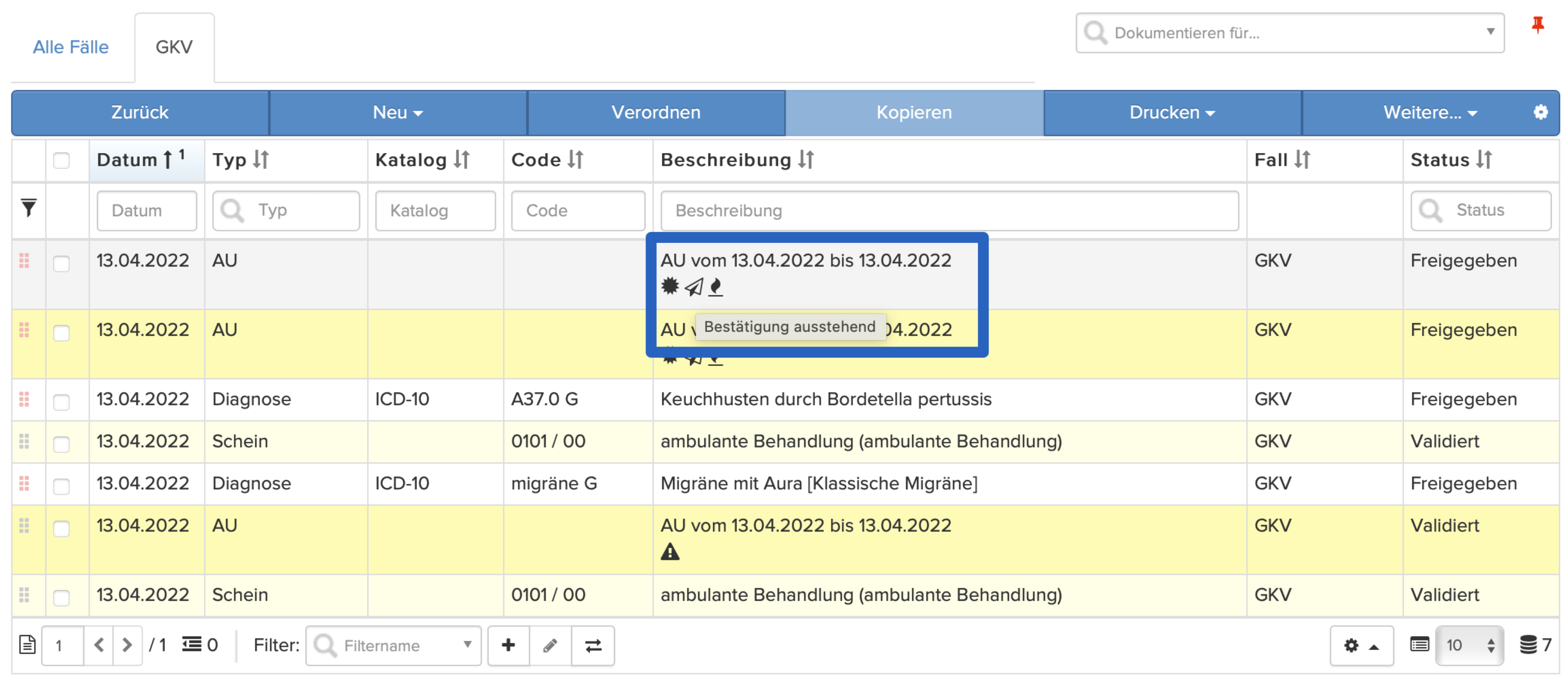
Fahren Sie mit dem Mauszeiger auf das Flugzeugsymbol, um den Status des Versands anzuzeigen.
Die eAU zeigt zunächst ein schwarzes Flugzeug und den Status „Bestätigung ausstehend“, bis eine Zustellbestätigung eingegangen ist.
Wenn der Empfang der eAU erfolgreich bestätigt wurde, färbt sich das Flugzeugsymbol grün und zeigt den Status „Gesendet und Empfang bestätigt“. Außerdem wird der Status „Gesendet und Empfang bestätigt“ in der Übersicht unter Patienten > TI ebenfalls in Grün angezeigt.
Geht die Zustellbestätigung nicht innerhalb von 24 Stunden ein, erscheint anstelle des Flugzeugs ein Warndreieck-Symbol. Fahren Sie mit dem Mauszeiger darauf, um die entsprechende Fehlermeldung anzuzeigen. In diesem Fall muss die eAU ausgedruckt und per Post an die Krankenkasse gesendet werden.
Wenn Sie eine unbestätigte eAU stornieren, wird keine Storno-AU erstellt.
-
Störungen des eAU-Versands
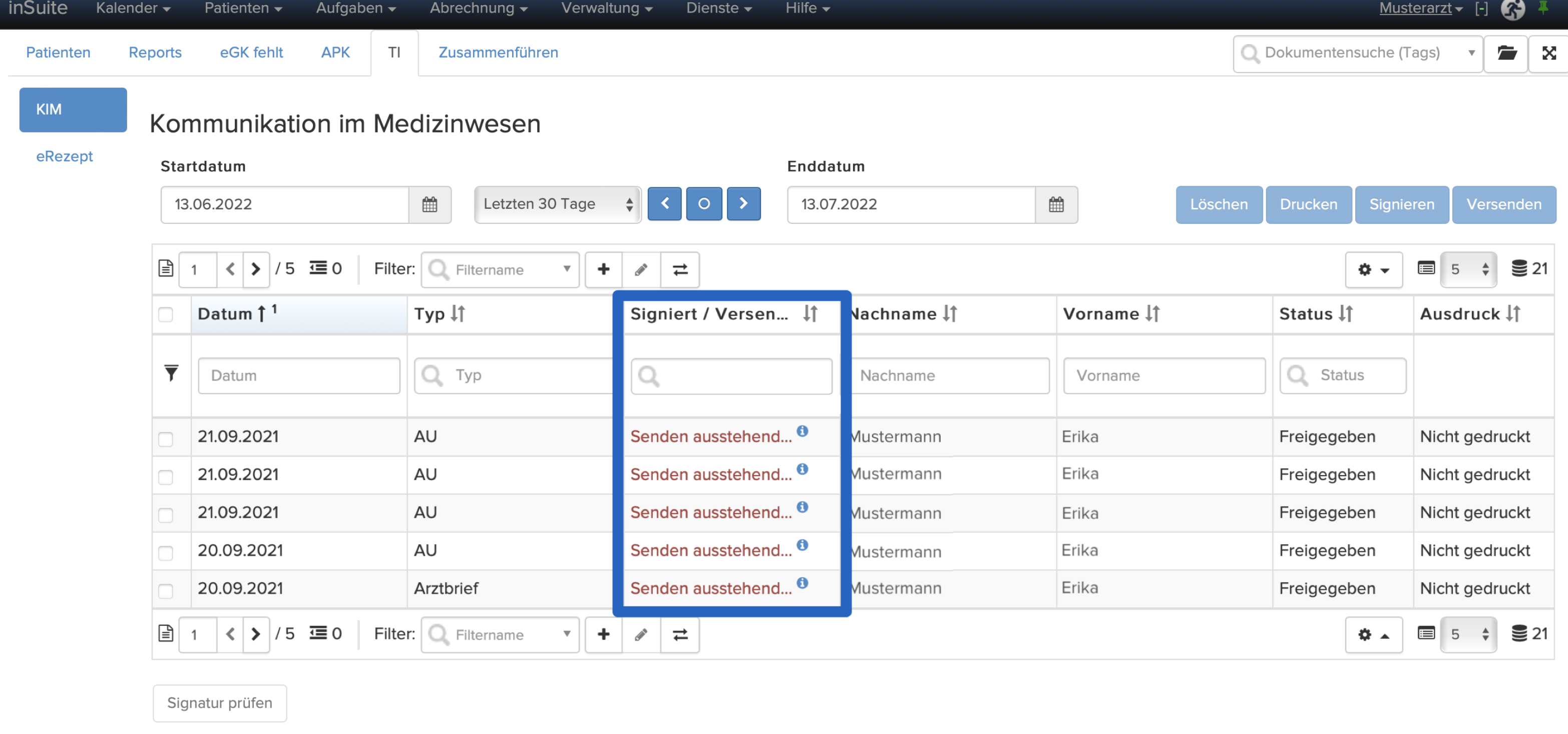
Wenn eine eAU nicht versendet werden konnte, wird unter Patienten > TI der Status „Senden ausstehend“ in der Spalte „Signiert/Versendet” angezeigt. Drucken Sie die eAU-Ausfertigung für die Krankenkasse in diesem Fall aus und versenden Sie sie per Post an die Kasse oder händigen Sie den Ausdruck dem Patienten aus.
-
eAU ausdrucken
eAUs können ausgedruckt werden, nachdem der Akteneintrag freigegeben und die Versanddatei (FHIR-Bundle) erfolgreich erstellt wurde. Das Ausdrucken kann auf Papier im Format DIN A4 oder A5 erfolgen und ist auf verschiedenen Wegen möglich
1 - Ausdruck nach Versand
-
Nachdem die eAU erfolgreich versendet wurde, erscheint eine Hinweismeldung mit der Aufforderung zum Ausdrucken der AU für den Patienten und den Arbeitgeber. Klicken Sie auf den Button. Jetzt drucken, um beide Ausfertigungen sofort auszudrucken. Klicken Sie auf das X oben rechts, um die Mitteilung zu schließen, ohne die AU auszudrucken. Der Ausdruck kann später auch aus der Patientenakte heraus erfolgen.
-
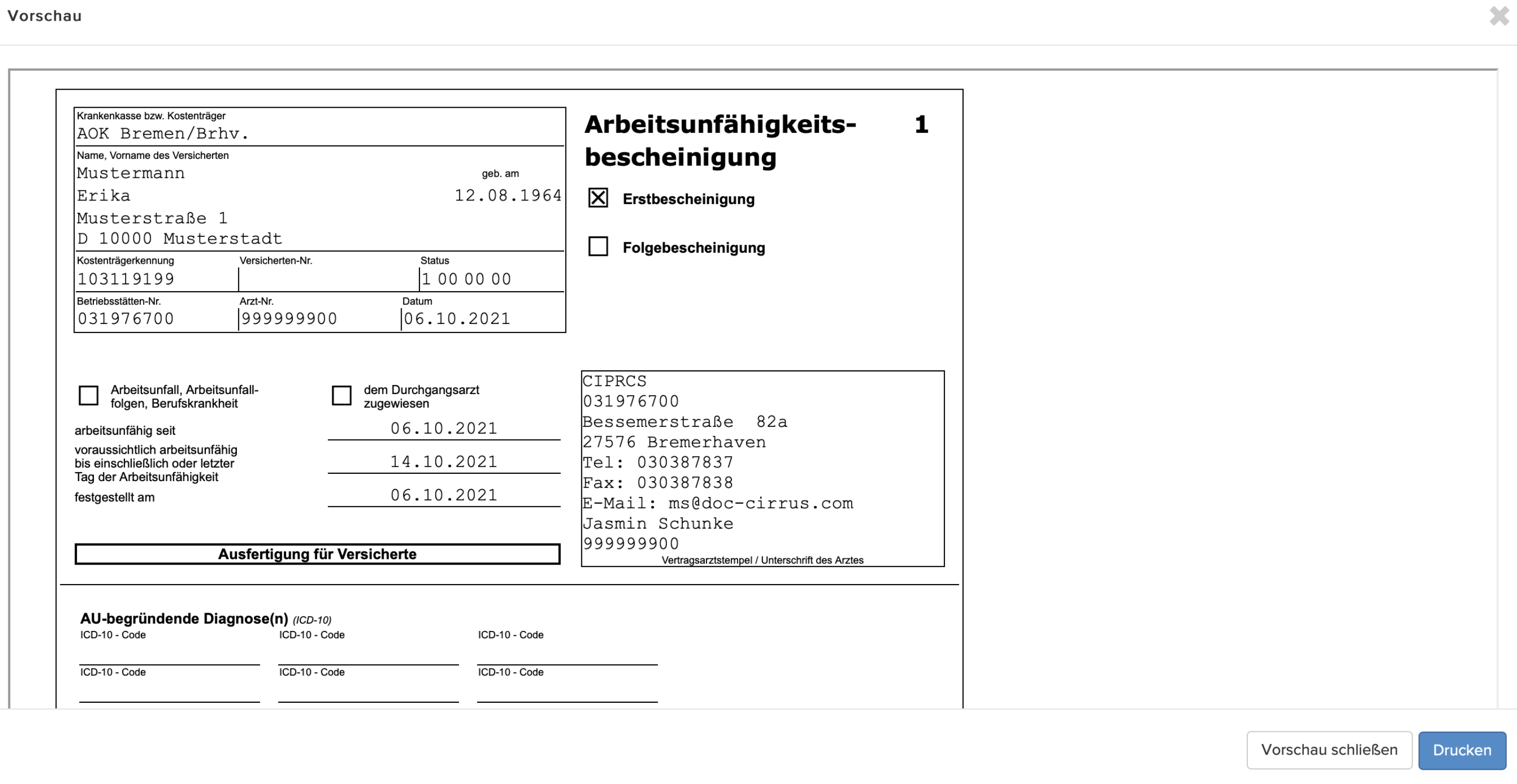
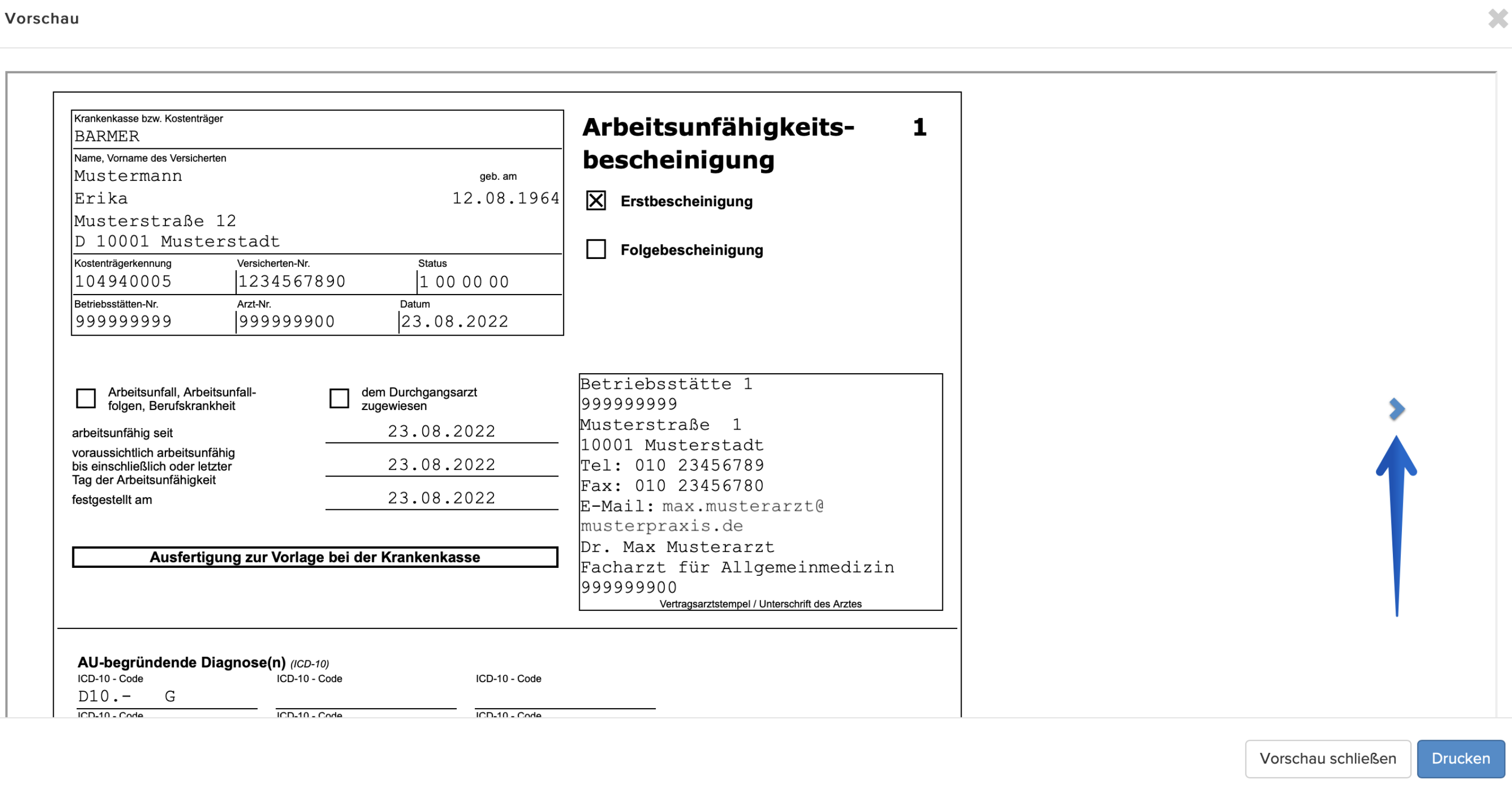
Es öffnet sich die Vorschau der zu druckenden AU. Klicken Sie auf den Button Drucken, um fortzufahren, oder auf den Button Vorschau schließen, um ohne Ausdruck zur Akte zurückzukehren.
-
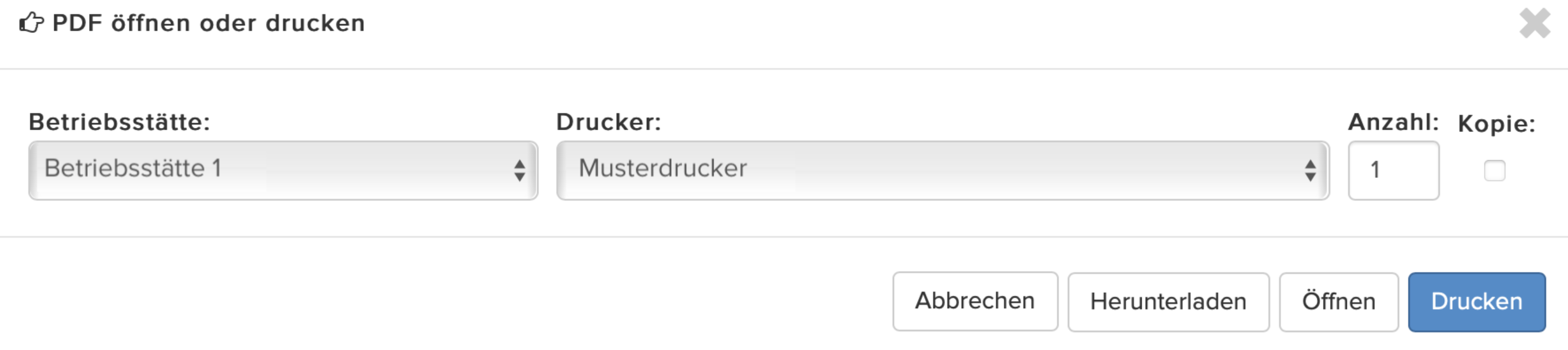
Es öffnet sich das Dialogfenster zur Auswahl der Betriebsstätte und des Druckers. Klicken Sie hier auf den Button Drucken, um den Druckvorgang zu starten.
In diesem Fall werden nur die Ausfertigungen für den Patienten und den Arbeitgeber gedruckt. Wenn Sie auch die Ausführung für die Versicherung ausdrucken möchten, starten Sie den Druckvorgang aus der Akte oder aus dem Reiter „TI“ (siehe unten).
2 - Aus der Patientenakte drucken
Auf den folgenden Wegen wird auch die Ausfertigung der AU für die Krankenversicherung mitgedruckt.
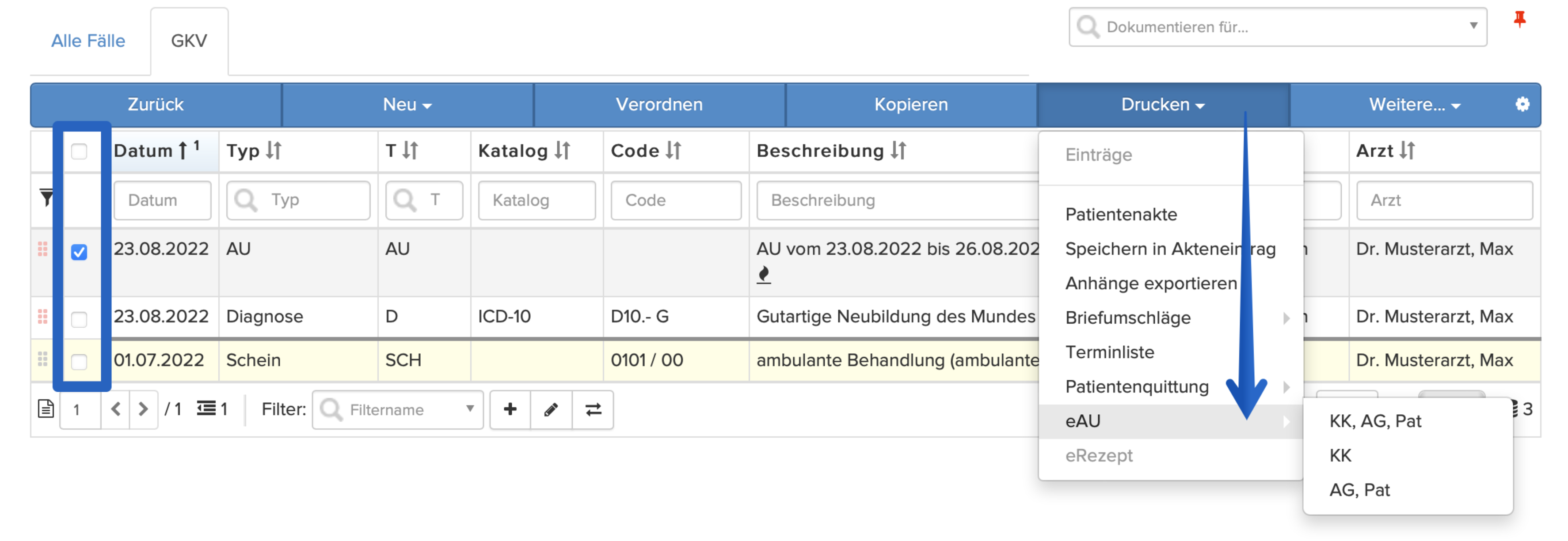
Aktivieren Sie die Checkbox der gewünschten eAU in der Akte und klicken Sie anschließend auf den Button Drucken. Wählen Sie dann den Menüpunkt AU.
Wählen Sie aus dem Untermenü, welche Ausfertigungen Sie ausdrucken möchten:
- KK, AG, Pat: druckt alle drei Ausfertigungen
- KK: druckt nur die Ausfertigung für die Krankenkasse
- AG, Pat: druckt nur die Ausfertigungen für Arbeitgeber und Patient
3 - Aus dem geöffneten Akteneintrag drucken
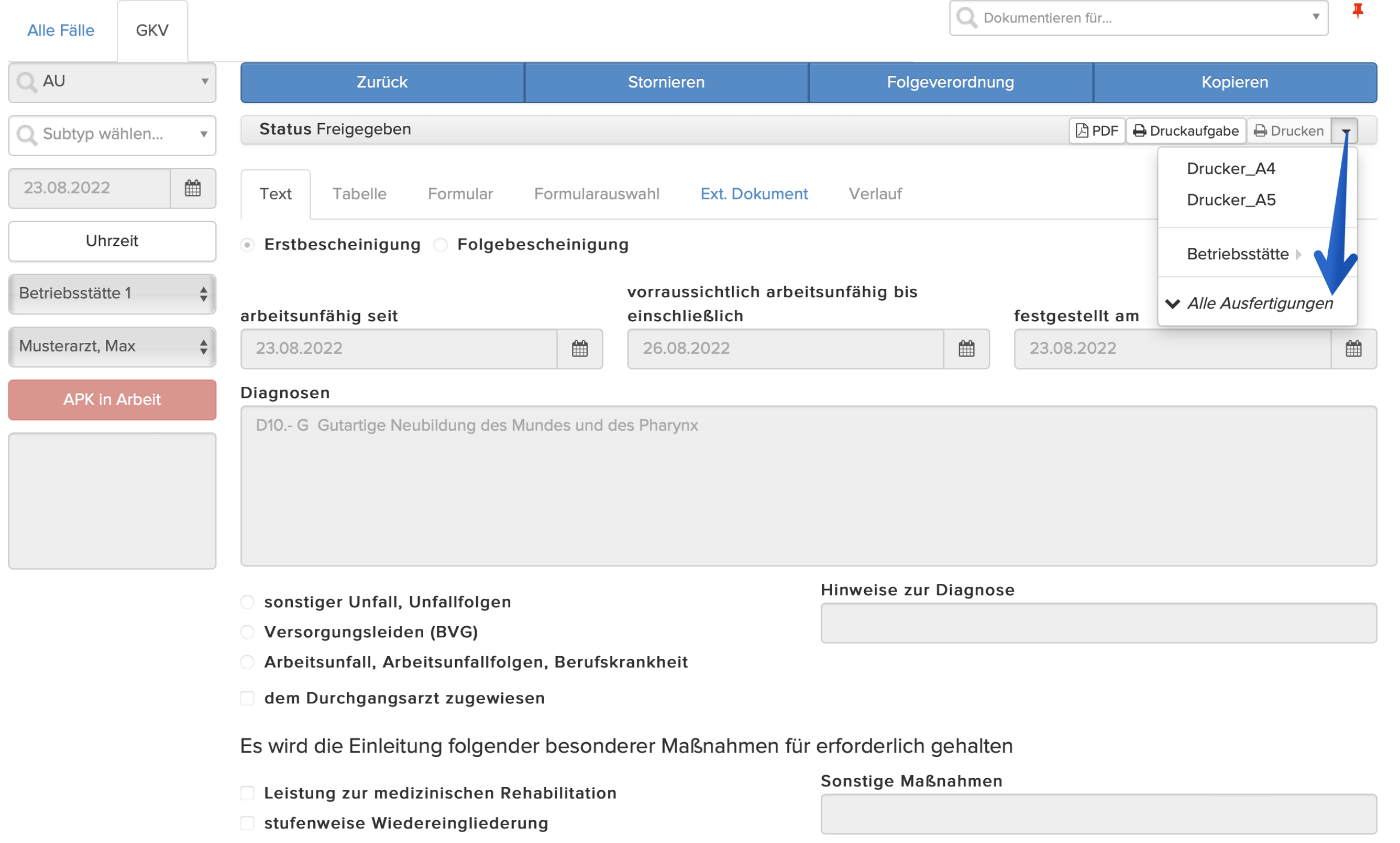
Klicken Sie im geöffneten Akteneintrag der AU auf den Button Druckenin der grauen Statusleiste. Klicken Sie anschließend auf den Menüpunkt Alle Ausfertigungen, um die Auswahloptionen anzuzeigen.
4 - Aus dem TI-Reiter drucken
-
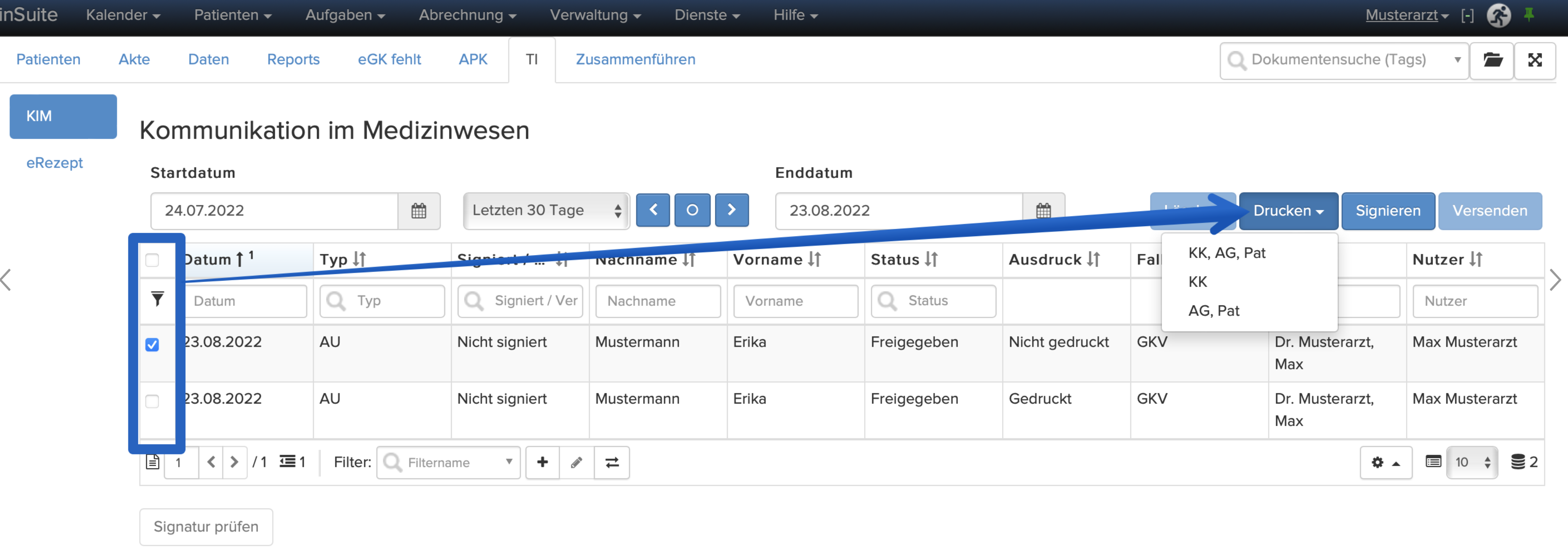
Öffnen Sie den Reiter Patienten > TI. Hier erhalten Sie eine Übersicht aller erstellten elektronischen Dokumente. Wählen Sie eine oder mehrere eAUs mithilfe der Checkboxen aus und klicken Sie anschließend auf den Button Drucken.
Es erscheint das Auswahlmenü für die zu druckenden Ausfertigungen. Klicken Sie auf die gewünschte Option, um den Druck zu starten.
- KK, AG, Pat: druckt alle drei Ausfertigungen
- KK: druckt nur die Ausfertigung für die Krankenkasse
- AG, Pat: druckt nur die Ausfertigungen für Arbeitgeber und Patient
-
Wenn Sie mehrere eAUs zum Drucken ausgewählt haben, können Sie durch die Vorschau der Dokumente blättern. Klicken Sie dazu auf den blauen Pfeil rechts in der Vorschau, um vorwärtszublättern bzw. links, um zurückzublättern.
-
-
Fehlernachrichten von Krankenkassen bearbeiten
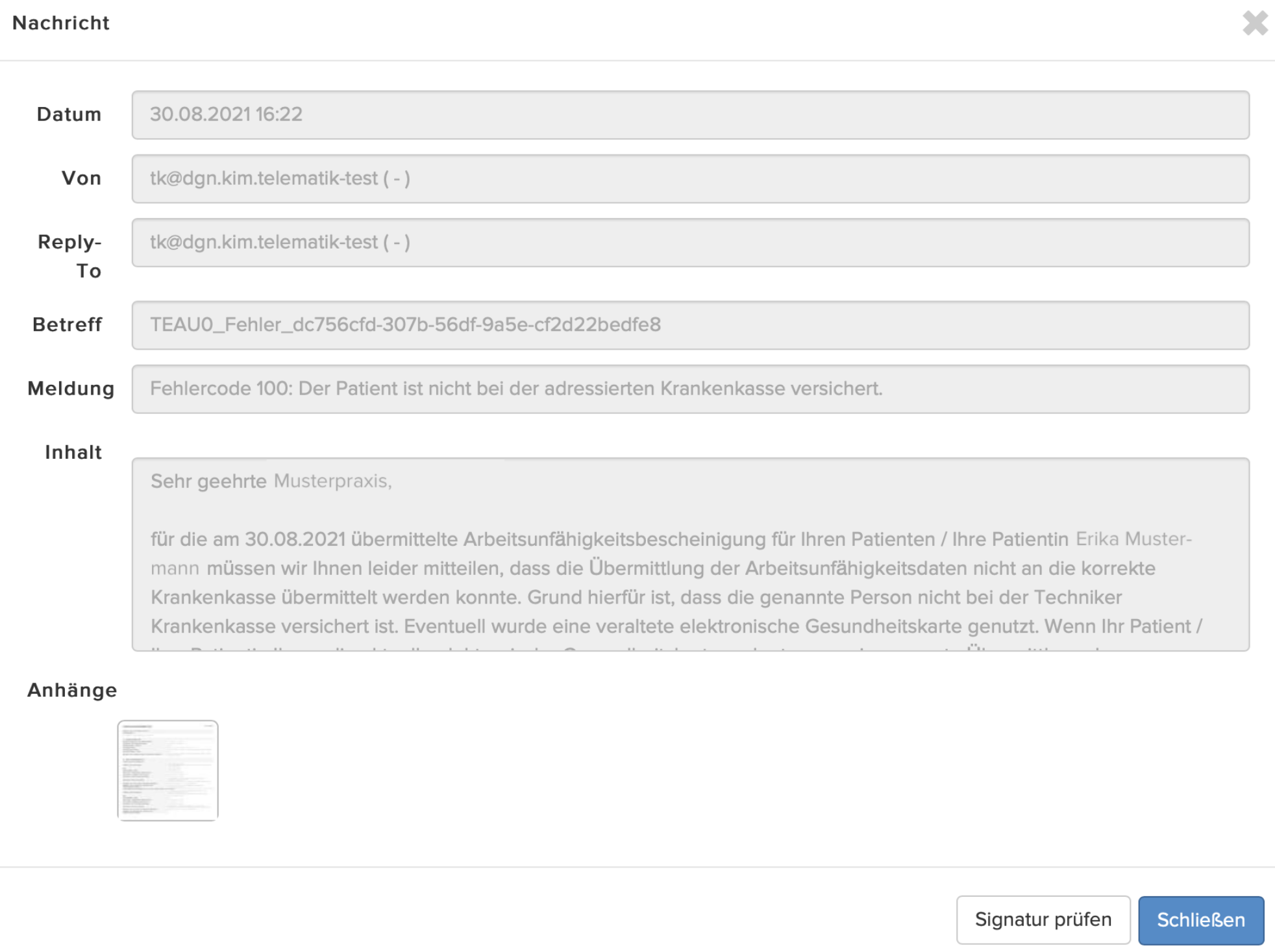
Wenn eine eAU fehlerhaft ist, kann die betreffende Krankenkasse innerhalb von 24 Stunden eine Fehlernachricht senden. Diese Nachrichten können sowohl im Transferbuch als auch in der betreffenden Patientenakte oder im Reiter „TI“ eingesehen werden.
1 - In der Akte
In der Patientenakte erscheint ein Hinweissymbol (Warndreieck ⚠️) in der Beschreibung der betreffenden eAU, wenn eine Fehlernachricht eingegangen ist. Klicken Sie auf das Symbol, um die Nachricht abzurufen.
2 - Im Reiter "TI"
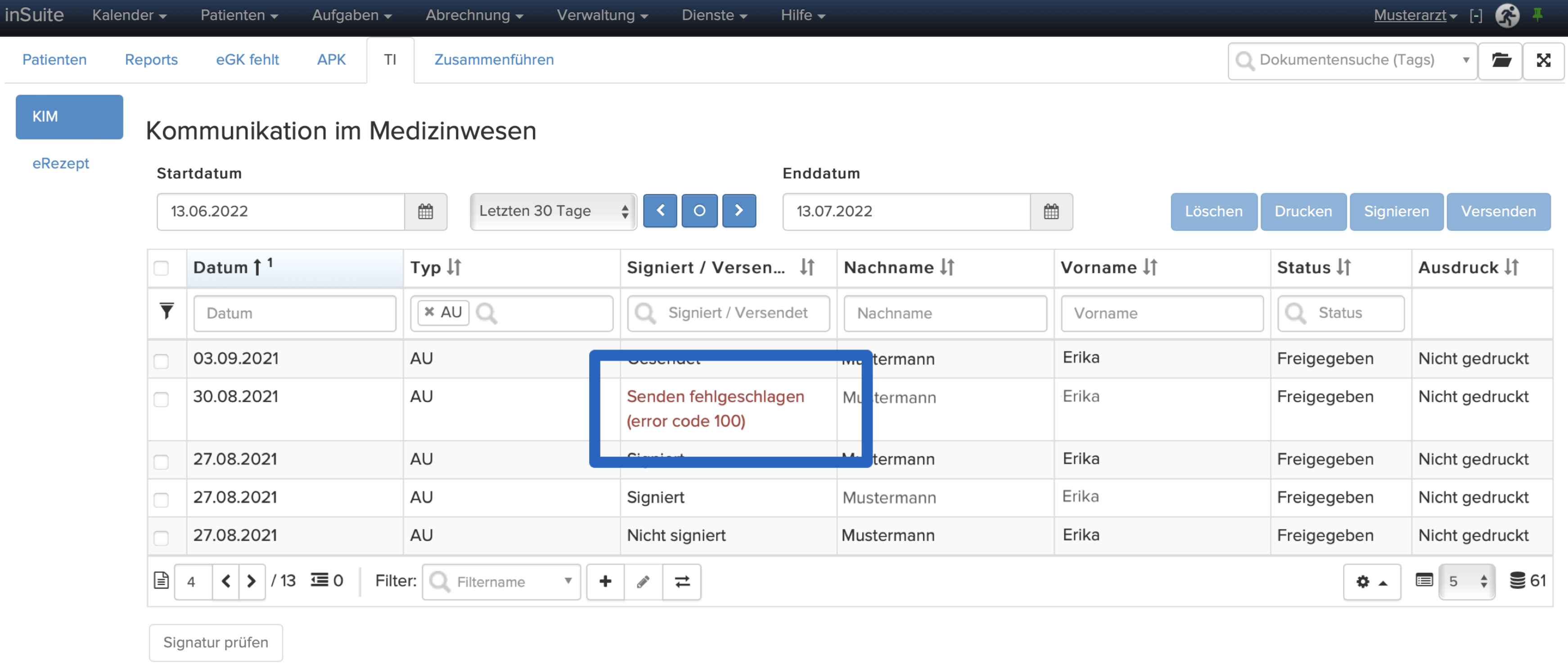
In der Übersicht unter Patienten > TI wird die Fehlermeldung in Rot in der Spalte „Signiert/Versendet“ angezeigt. Klicken Sie darauf, um die Meldung zu öffnen.
3 - Im Transferbuch
Im Transferbuch wird die Meldung im Reiter „Empfangen“ angezeigt und in der Regel automatisch der versendeten eAU zugeordnet. Klicken Sie auf die Nachricht, um sie zu öffnen.
Im Reiter „Versendet“ wird die ursprünglich versendete eAU mit dem Status „Senden fehlgeschlagen“ angezeigt.
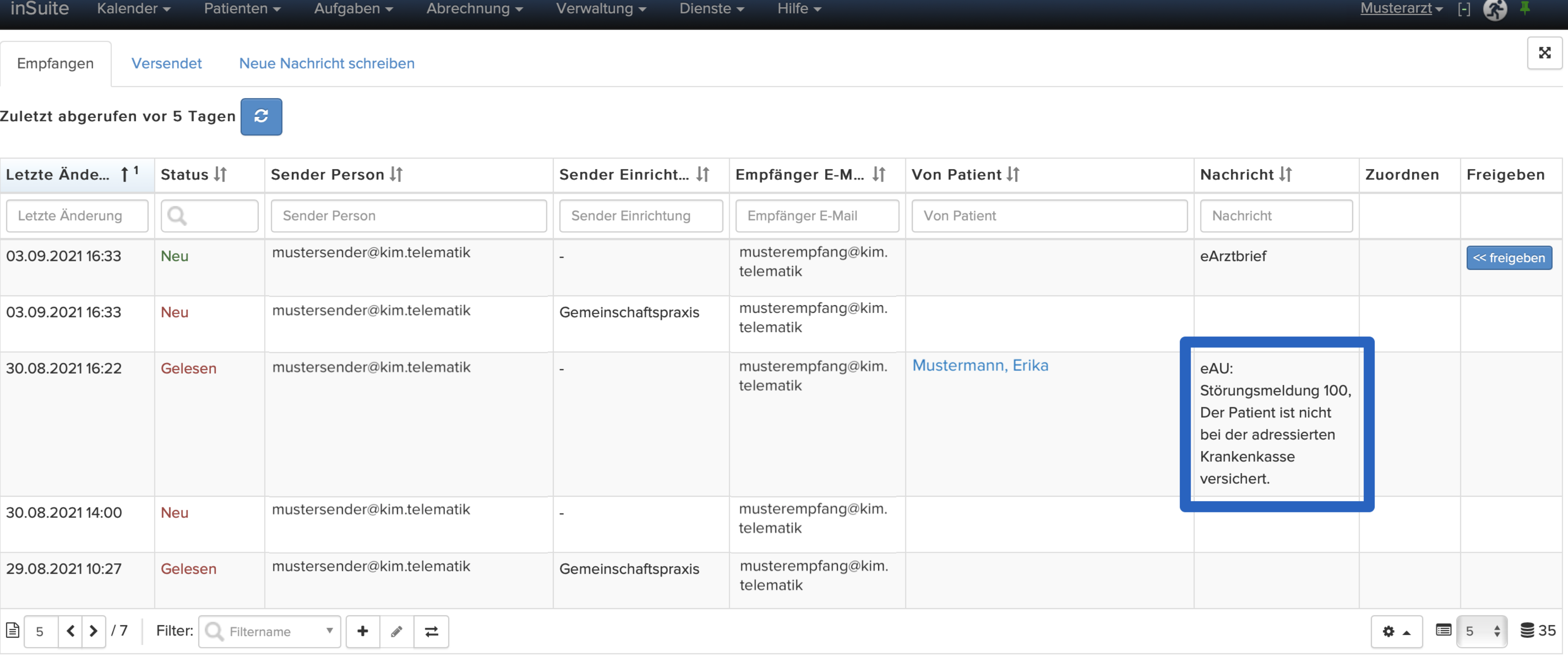
In allen Fällen öffnet sich das Dialogfenster mit der Fehlernachricht.
Eine Korrektur der bereits versendeten eAU ist nicht direkt möglich. Um die fehlerhafte eAU zu korrigieren, kopieren Sie das Original (siehe Akteneinträge kopieren/verschieben) und nehmen Sie die Korrekturen in der Kopie vor. Signieren und versenden Sie anschließend die Kopie.
Wenn der Fehler nicht behoben werden kann, drucken Sie die eAU aus und händigen Sie sie dem Patienten aus bzw. senden Sie sie per Post an die Krankenkasse.
-
eAU stornieren
Wenn eine eAU, die bereits an die Kasse versendet wurde, zurückgezogen werden soll, muss der zugehörige Akteneintrag storniert und diese Storno-eAU an die betreffende Kasse versendet werden.
-
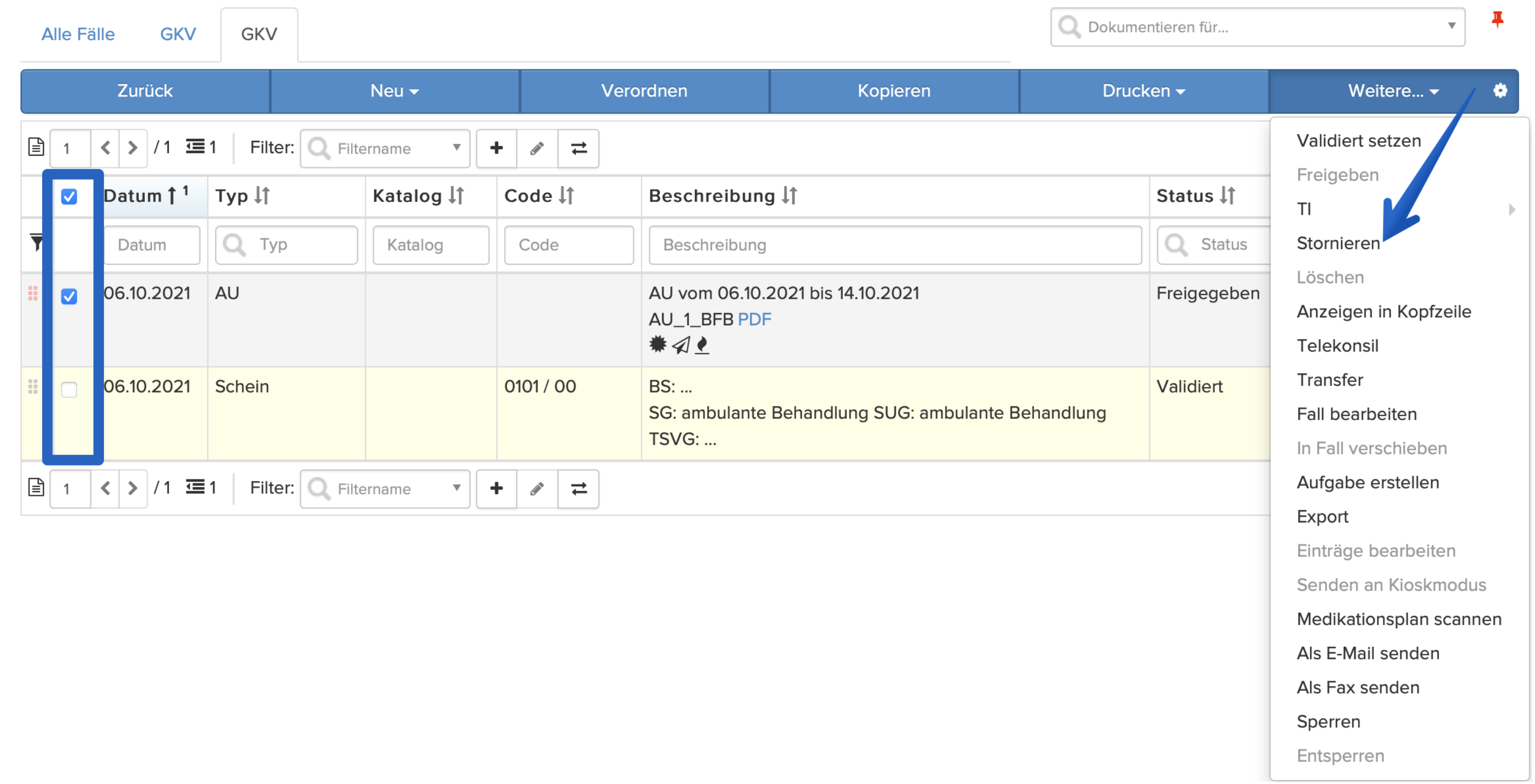
Um den Akteneintrag zu stornieren, klicken Sie mit der rechten Maustaste darauf oder markieren Sie den Eintrag mithilfe der Checkboxen und klicken Sie auf den Button Weitere. Wählen Sie in beiden Fällen den Menüpunkt Stornieren.
-
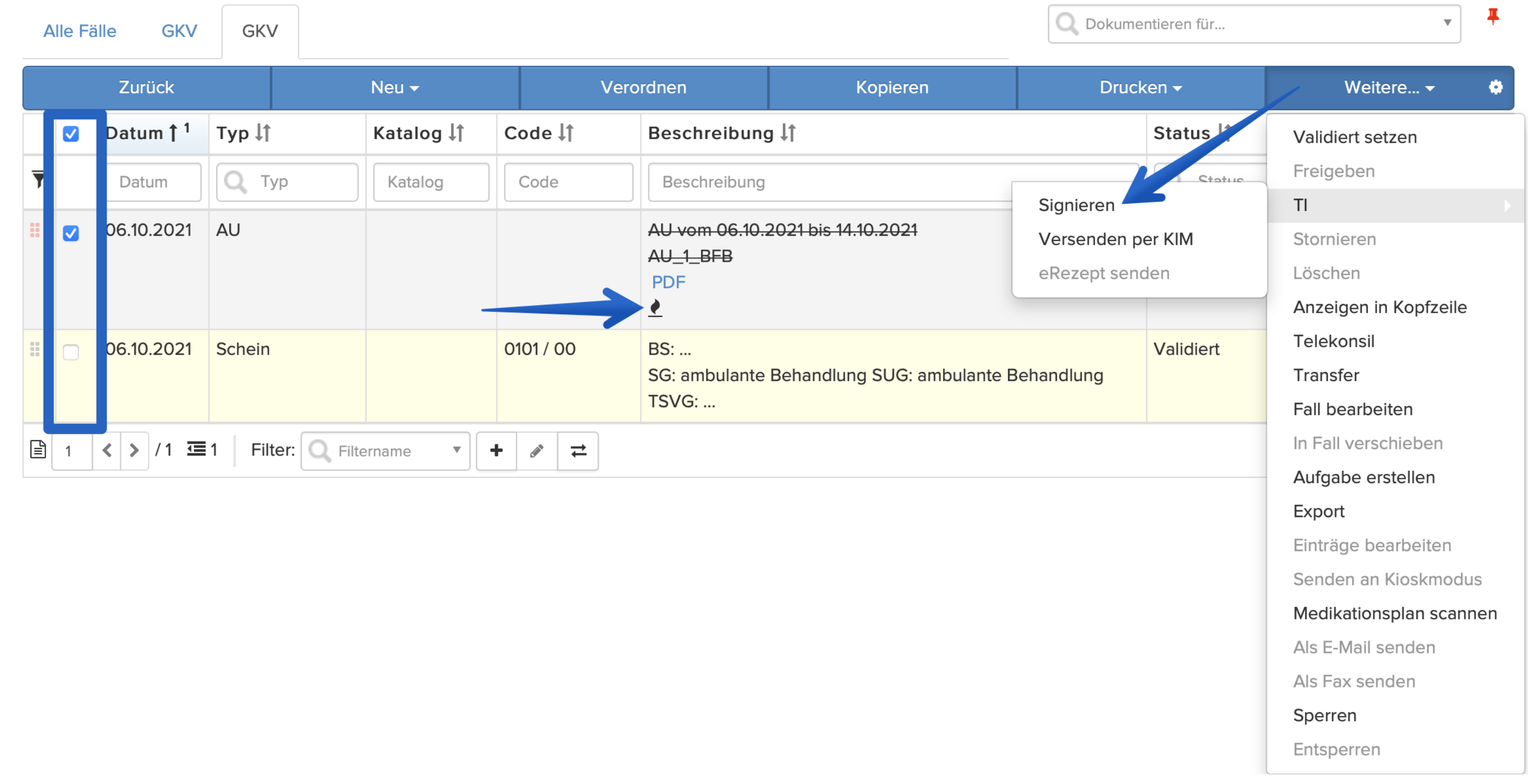
Der Akteneintrag wird storniert. Dabei wird eine neue Versanddatei (FHIR-Bundle) generiert, die als Mitteilung der Stornierung an die Krankenkasse gesendet werden muss.
Signieren und versenden Sie den stornierten Akteneintrag. Dies ist wie bei der ursprünglichen eAU sowohl aus der Akte heraus als auch im Reiter „TI“ möglich.
-
Wenn eine signierte Storno-eAU nicht versendet wird, erscheint nach 24 Stunden eine Systemmeldung, die an das Versenden erinnert.
-
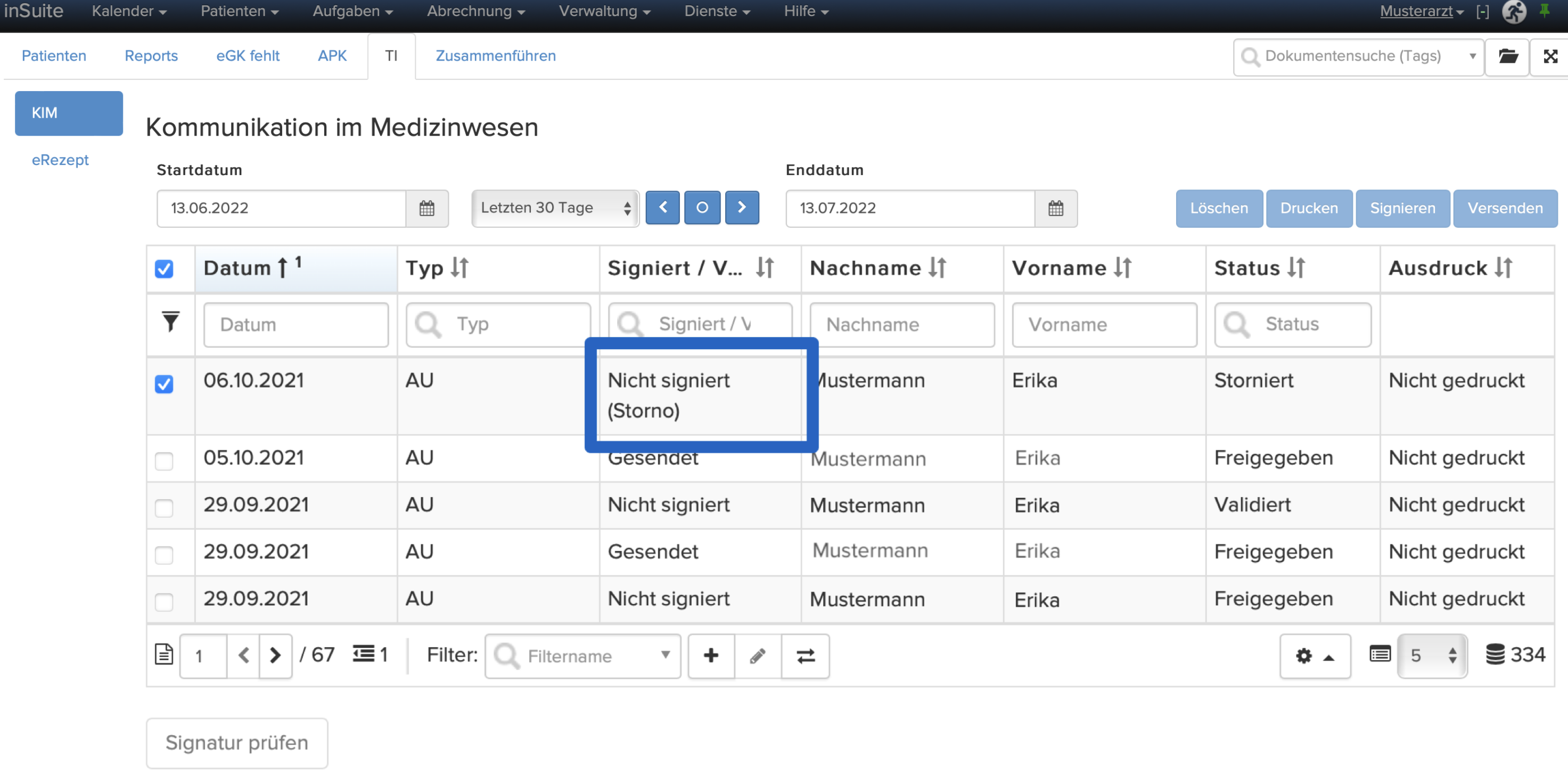
Im Reiter „TI“ erscheint die Storno-eAU mit dem Hinweis „Nicht signiert (Storno)“ in der Spalte „Signiert/Versendet“.
-
Kommentare
0 Kommentare
Bitte melden Sie sich an, um einen Kommentar zu hinterlassen.