1 - Dokumentationen
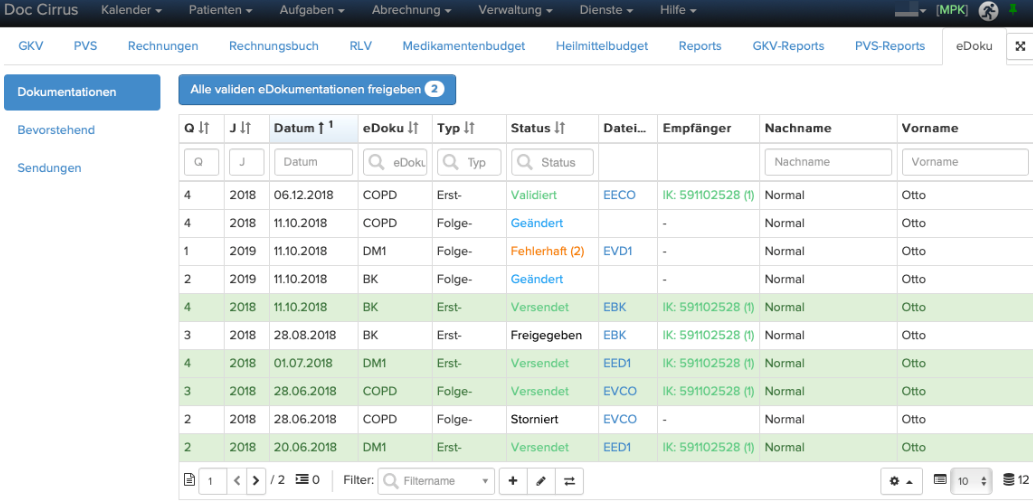
Unter Abrechnung > eDoku finden Sie eine Übersicht aller erstellten, kommenden und versendeten eDokumentationen.
Beachte auch den Artikel eDMP-Dokumentationen erstellen
-
Buttons
Der Button Alle validen eDokumentationen freigeben: versetzt alle eDokus mit derzeitigem Status „validiert“ in den Status „freigegeben“; rechts wird die Anzahl der betroffenen Dokumentationen angezeigt.
Durch einen Klick in eine Zeile der Übersicht springen Sie direkt in die Patientenakte zur gewählten Dokumentation.
-
Tabellenspalten
Q: Quartal der eDokumentation
J: Jahr der eDokumentation
Datum: Datum des Akteneintrags in der inSuite
Kopfdatum: Kopfdatum, das in der eDokumentation eingetragen wurde
Erstelldatum/Untersuchungsdatum: Erstelldatum, das in der eDokumentation eingetragen wurde
eDoku: Art der eDokumentation
Typ: Erst- oder Folgedokumentation
Status: Status des Akteneintrags
Gesendet am: Versanddatum bei bereits versendeten eDokumentationen
Dateien: Datei der eDokumentation zum Download
Druckstatus: zeigt, ob die Dokumentation bereits gedruckt wurde
Empfänger: Organisations-IK der Datenannahmestelle, an die die Dokumentation gesendet wurde
Nachname: Nachname des Patienten
Vorname: Vorname des Patienten
Geburtsdatum: Geburtsdatum des Patienten
BS: Betriebsstätte der Dokumentation
Nutzer: Arzt, der die eDokumentation in der Akte erstellt hat
Die einzelnen Zeilen der Übersicht können farbig hinterlegt sein:
- rot: Die Frist für das Einreichen der betreffenden eDokumentation beträgt weniger als zwei Wochen. Reichen Sie diese eDokumentationen daher bald ein.
- grün: Die eDokumentation wurde bereits versendet.
2 - Bevorstehend
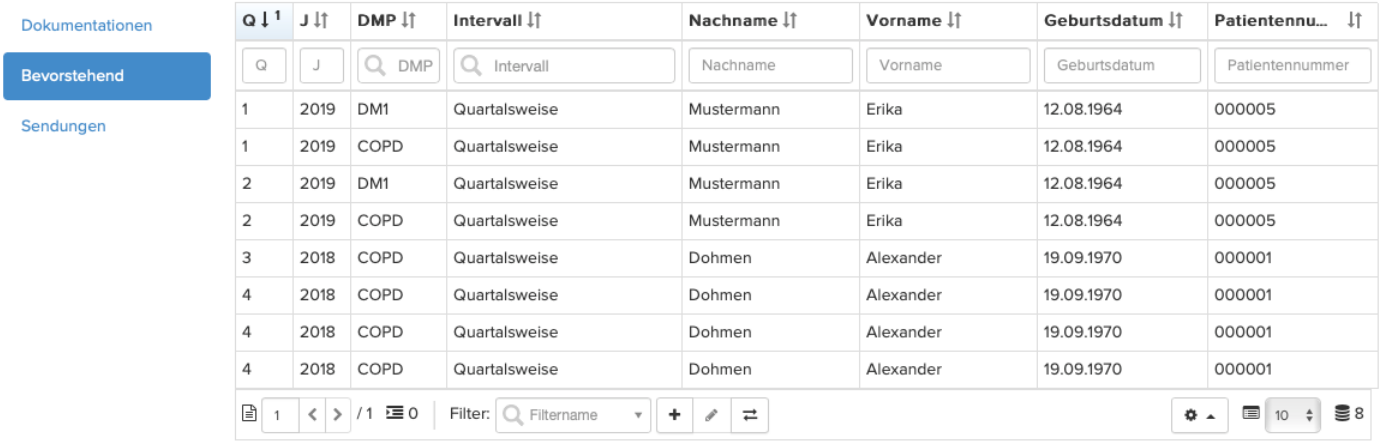
Unter dem Reiter „Bevorstehend“ finden Sie alle für kommende Quartale bereits geplanten Dokumentationen. Für die hier angezeigten Dokumentationen bestehen noch keine Akteneinträge.
Für jeden Patienten mit einer aktuellen bzw. versendeten Dokumentation werden hier die nächsten zwei zu erwartenden Dokumentationen angezeigt. Das angezeigte Quartal richtet sich dabei nach dem eingestellten Dokumentationsintervall.
-
Tabellenspalten
Q: Quartal der eDokumentation
J: Jahr der eDokumentation
DMP: Art der eDokumentation
Intervall: Dokumentationshäufigkeit der eDokumentation
Nachname: Nachname des Patienten
Vorname: Vorname des Patienten
Geburtsdatum: Geburtsdatum des Patienten
Patientennummer: Patientennummer des Patienten in der inSuite
3 - Sendungen
Unter dem Reiter „Sendungen“ finden Sie alle bisher versendeten eDokumentationen und bereiten neue Sendungen für die Abrechnung vor.
-
Buttons
Erstellen: erstellt eine neue Versanddatei mit allen eDokumentationen, die sich im Status „freigegeben“ befinden
Durch einen Klick in eine Zeile der Übersicht öffnen Sie die Übersicht der Sendung. Hier können Sie die enthaltenen eDokumentationen einsehen und die Sendung weiterverarbeiten.
-
Tabellenspalten
Q: Quartal der eDokumentation
J: Jahr der eDokumentation
Status: Verarbeitungsstatus der Sendung (offen, verpackt, gesendet etc.)
Gesendet am: Datum, an dem die Sendung verschickt wurde
BS: Betriebsstätte der Sendung
Empfänger: Organisations-IK der Datenannahmestelle, an die die Dokumentation gesendet wurde
Anzahl der Dokumentationen: Menge der enthaltenen eDokumentationen in der Sendung
Nutzer: Ersteller der Sendung
Letzte Änderung: Datum und Uhrzeit der letzten Änderung an der Sendung
4 - Spezifische Sendung
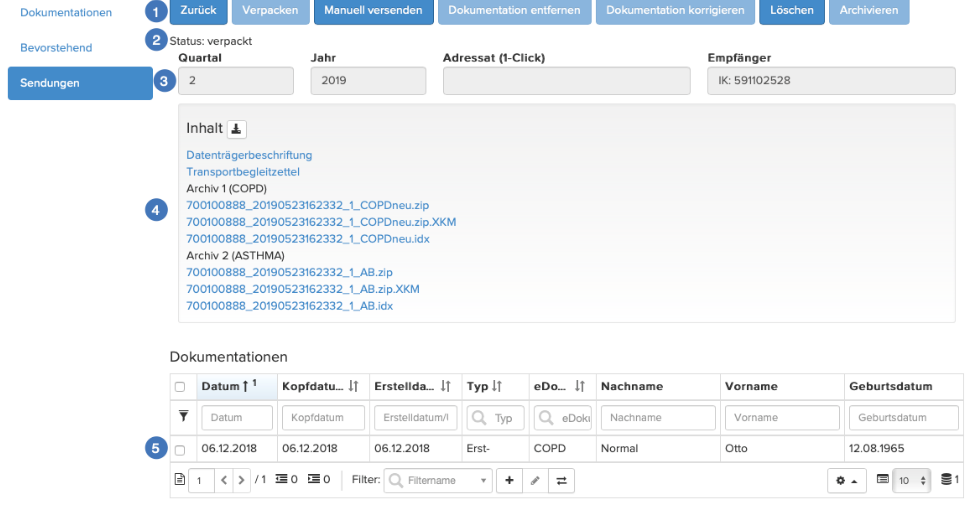
Beim Klick auf eine Sendung wird diese geöffnet:
(1) Buttons mit Weiterverarbeitungsfunktionen
(2) aktueller Status der Sendung
(3) Daten der Sendung
(4) Dateien der Sendung zum Download
(5) Übersicht und Auswahlmöglichkeit der in der Sendung enthaltenen eDokumentationen
-
Buttons
Zurück: Rückkehr zur Sendungsübersicht
Verpacken: verpackt die in der Sendung enthaltenen Dateien und versetzt die Sendung in den Status „verpackt“; erstellt die idx- und XKM-Dateien, Datenträgerbeschriftung und Transportbegleitzettel für den Versand
Manuell versenden: versetzt die Sendung in den Status „gesendet“; markiert die Sendung in der inSuite als abgeschlossen
Dokumentation entfernen: entfernt die gewählte eDokumentation aus der Sendung (nur für Sendungen im Status „offen“)
Dokumentation korrigieren: storniert die gewählte eDokumentation in der Patientenakte und erstellt eine bearbeitbare Kopie (nur für Sendungen im Status „gesendet“)
Löschen: löscht die gesamte Sendung (nur für Sendungen im Status „offen“ oder „verpackt“)
Archivieren: archiviert die Sendung und entfernt sie aus der Sendungsübersicht (nur für Sendungen im Status „gesendet“)
Um archivierte Sendungen anzusehen, setzen Sie den Filter in der Spalte „Status“ auf „archiviert“. So werden Ihnen alle archivierten Sendungen wieder angezeigt.
Kommentare
0 Kommentare
Bitte melden Sie sich an, um einen Kommentar zu hinterlassen.