Beachte auch den Artikel eDokumentationen
Die inSuite bietet Ihnen die Möglichkeit, eDMP-Dokumentationen zu erstellen und abzurechnen. Sie ist für folgende Disease-Management-Programme (DMP) zertifiziert:
- Diabetes mellitus Typ I (DM1)
- Diabetes mellitus Typ II (DM2)
- Brustkrebs (BK – nur für weibliche Patienten)
- koronare Herzkrankheit (KHK)
- Asthma bronchiale (ASTHMA)
- Chronisch obstruktive Lungenerkrankung (COPD)
- Hautkrebsscreening (eHKS, separates Modul)
- Hörgeräteversorgung (QS HGV, separates Modul)
-
Einstellungen anpassen
Öffnen Sie das Menü unter Verwaltung > inCase > Einstellungen und setzen Sie die Häkchen bei „Medizindaten übernehmen“, wenn Sie möchten, dass in der Patientenakte gespeicherte Medizin- und Labordaten automatisch in die eDMP-Dokumentation übernommen werden.
Ggf. müssen die vom Labor übermittelten Labordatentypen zuerst unter Verwaltung > inCase > Med-/Labordaten einem inSuite-Standardtyp zugewiesen werden.

Setzen Sie außerdem das Häkchen bei „Nachdokumentation erlauben“, wenn Sie für vergangene Quartale nachdokumentieren möchten. -
Aktivierung der eDMP-Versorgung für Patienten
1. Die eDMP-Versorgung muss in der Patientenakte aktiviert werden.
2. Wählen Sie in den Patientenstammdaten unter dem Punkt Versorgung das eDMP, an dem der ausgewählte Patient teilnimmt.
3. Legen Sie eine eDMP-Fallnummer fest. Hierzu können Sie wählen, ob Sie die Patientennummer übernehmen oder eine neue Nummer generieren möchten.
4. Klicken Sie anschließend auf Speichern, um Ihre Eingaben zu übernehmen.
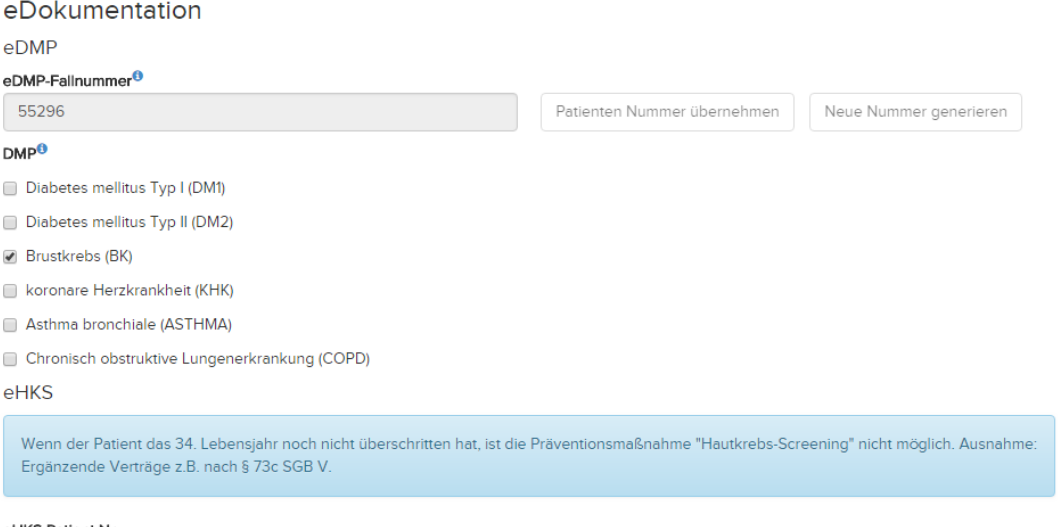
-
eDMP-Dokumentation in der Patientenakte
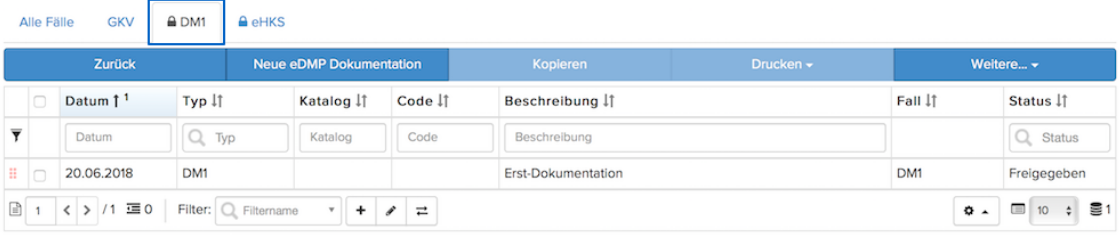
In der Patientenakte ist nun automatisch ein Fallordner für das aktivierte eDMP erstellt worden. Wählen Sie den Reiter des Falls aus (hier: BK) und klicken Sie den Button Neue eDMP-Dokumentation zur Erstellung eines neuen Eintrags.
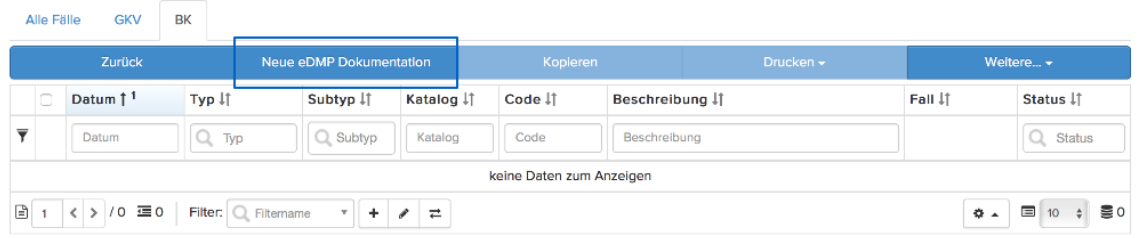
Der Eintrag wird erstellt und erscheint mit der Beschreibung „Automatisch erstellt“ und dem Status „geändert“. Klicken Sie auf den Eintrag, um ihn zu bearbeiten.
Füllen Sie die rot markierten Pflichtfelder des Akteneintrags aus.
Wenn unter Verwaltung > inCase > Einstellungen die Option „Medizindaten übernehmen“ aktiviert wurde, werden in der Akte dokumentierte Medizin- und Labordaten automatisch in die dafür vorgesehenen Eingabefelder übernommen.
Klicken Sie zum Abschluss auf den Button Speichern.
Der Eintrag erhält nun den Status „validiert“ und die Beschreibung „Erstdokumentation“ bzw. „Folgedokumentation“. Ggf. müssen die vom Labor übermittelten Labordatentypen zuerst unter Verwaltung > inCase > Med-/Labordaten einem inSuite-Standardtyp zugewiesen werden. -
eDMP-Folgedokumentation erstellen
Haben Sie die Erstdokumentation abgerechnet, wird in der Patientenakte automatisch ein Eintrag für die Folgedokumentation erstellt.
Klicken Sie auf den Eintrag, um ihn zu öffnen und zu bearbeiten.
Es öffnet sich ein Dialogfenster, in dem Sie entscheiden können, welche Daten aus der vorherigen Dokumentation in die Folgedokumentation übernommen werden sollen.
Wählen Sie die gewünschten Daten über die Checkboxen aus und klicken Sie anschließend auf Quittieren.
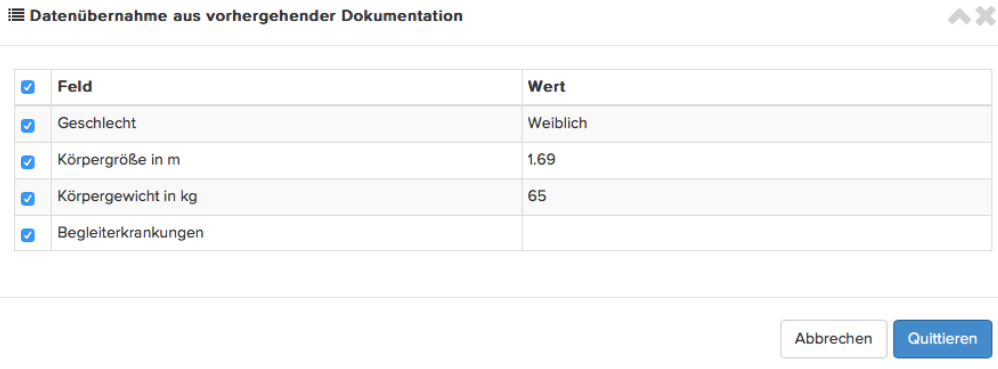
Es öffnet sich die Eingabemaske für die eDMP-Dokumentation. Als Typ ist bereits automatisch Folgedokumentation ausgewählt.
Füllen Sie alle rot markierten Pflichtfelder aus und schließen Sie die Dokumentation mit einem Klick auf Speichern ab.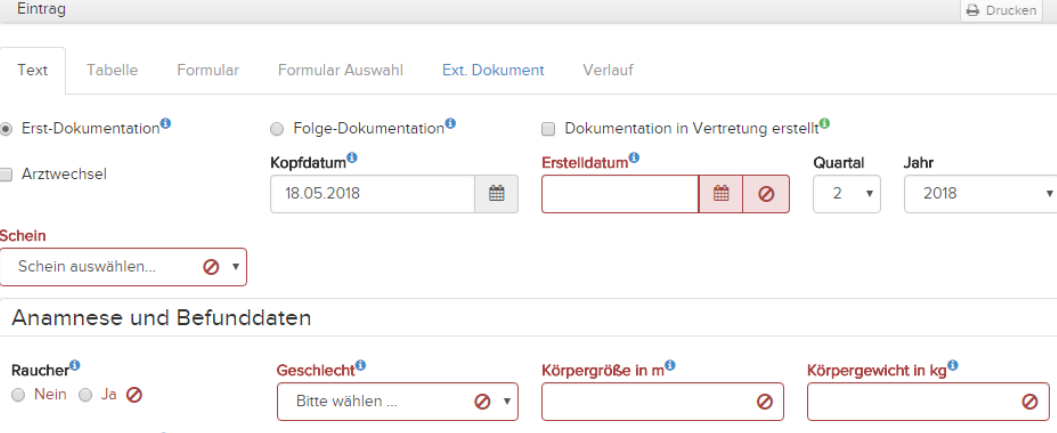
In der Akte erscheint die fertige Dokumentation als Folgedokumentation mit dem Status „validiert“ und kann wie die Erstdokumentation abgerechnet werden.

-
eDMP abschließen
Soll die eDMP-Dokumentation für einen Patienten beendet werden, rufen Sie den Reiter „Versorgung“ in den Patientendaten auf.
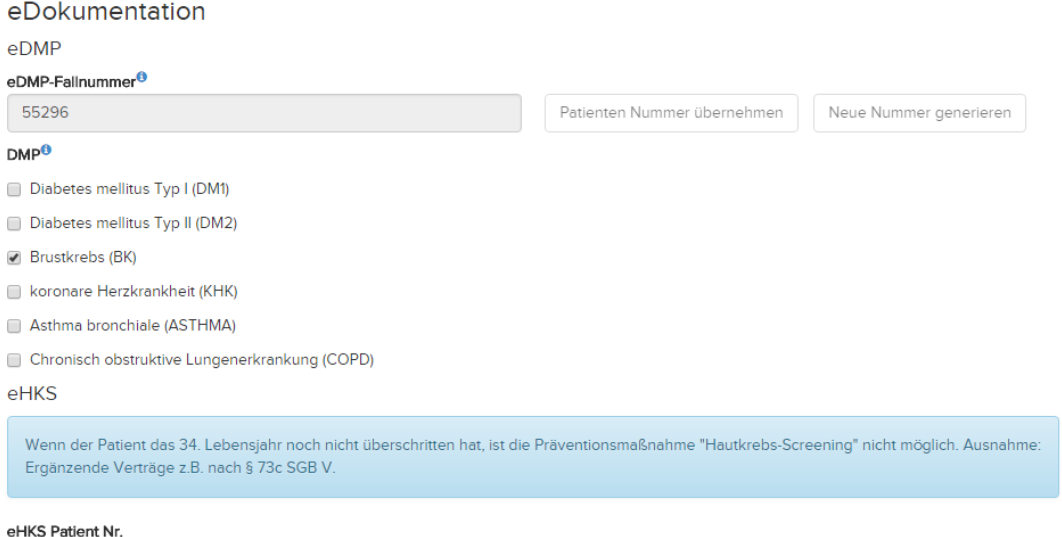
Entfernen Sie das gesetzte Häkchen für das gewählte eDMP.
In der Patientenakte wird der Fallordner nun als abgeschlossen angezeigt (Schloss-Symbol) und kann nicht mehr bearbeitet werden.
Kommentare
0 Kommentare
Bitte melden Sie sich an, um einen Kommentar zu hinterlassen.