Unter "Patienten - KIM" können alle eAUs eingesehen werden.
Hier werden die eAUs am Ende des Tages signiert und verwendet. Mehr Informationen zum erstellen und versenden von eAUs findest du hier.
-
KIM
- Im Reiter „KIM“ finden Sie alle elektronischen Dokumente in allen Patientenakten, die Sie via KIM versenden können.
- Klicken Sie auf eine Zeile der Tabelle, um den zugehörigen Eintrag in der Patientenakte zu öffnen.
-
Mithilfe der Zeitraumauswahl oberhalb der Tabelle können Sie einschränken, welche Einträge angezeigt werden. Tragen Sie ein Start- und Enddatum ein oder wählen Sie mithilfe des Auswahlmenüs einen festen Zeitraum. Mithilfe der blauen Pfeilbuttons < und > blättern Sie den Zeitraum vor bzw. zurück. Mit dem Button o kehren Sie zum aktuellen Zeitraum zurück.
-
Markiere die gewünschten Dokumente mithilfe der Checkboxen und klicke anschließend auf einen der Buttons, um die entsprechende Aktion auszuführen.
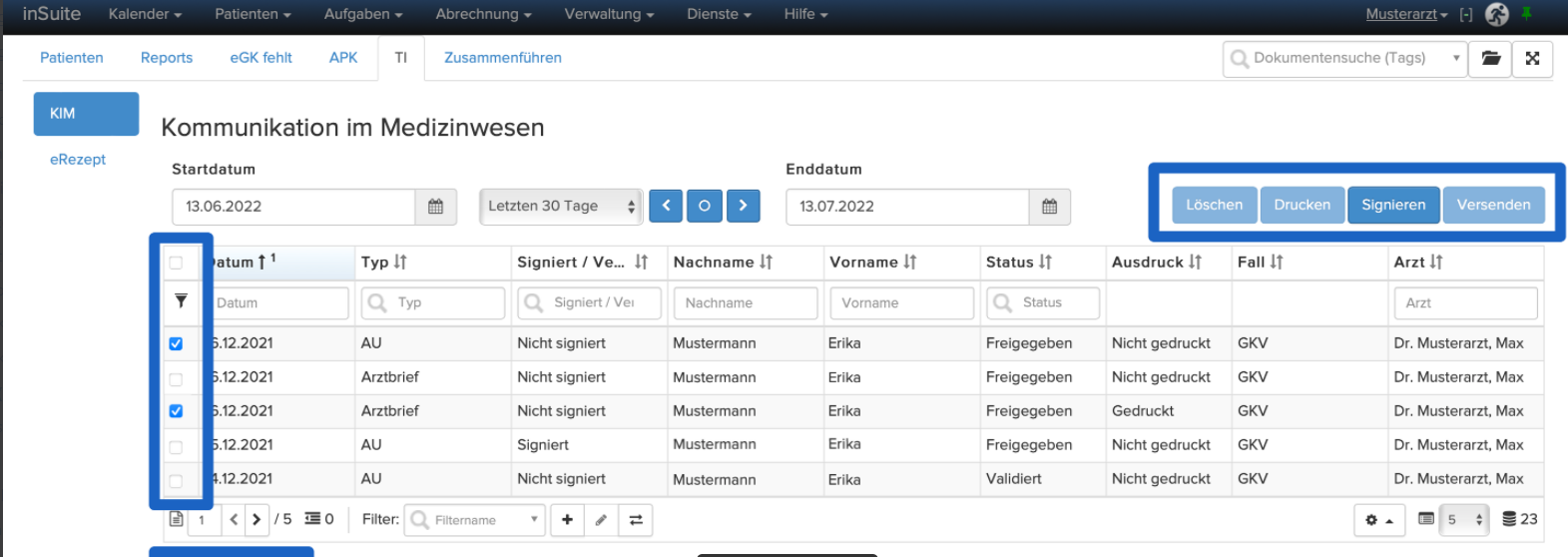
Buttons:
- Löschen: löscht bzw. storniert die ausgewählten Dokumente
- Drucken: öffnet das Dialogfenster zum Ausdrucken der ausgewählten Dokumente
- Signieren: öffnet das Dialogfenster zum Signieren der ausgewählten Dokumente
- Versenden: öffnet das Dialogfenster zum Signieren und Versenden der ausgewählten Dokumente via KIM
- Signatur prüfen: überprüft die Signatur der ausgewählten Dokumente und zeigt Signaturdetails (z. B. Datum, Status) an
-
eRezept
- Im Reiter „eRezept“ finden Sie alle eRezepte in allen Patientenakten, die Sie via TI-Fachdienst versenden können.
- Klicken Sie auf eine Zeile der Tabelle, um den zugehörigen Eintrag in der Patientenakte zu öffnen.
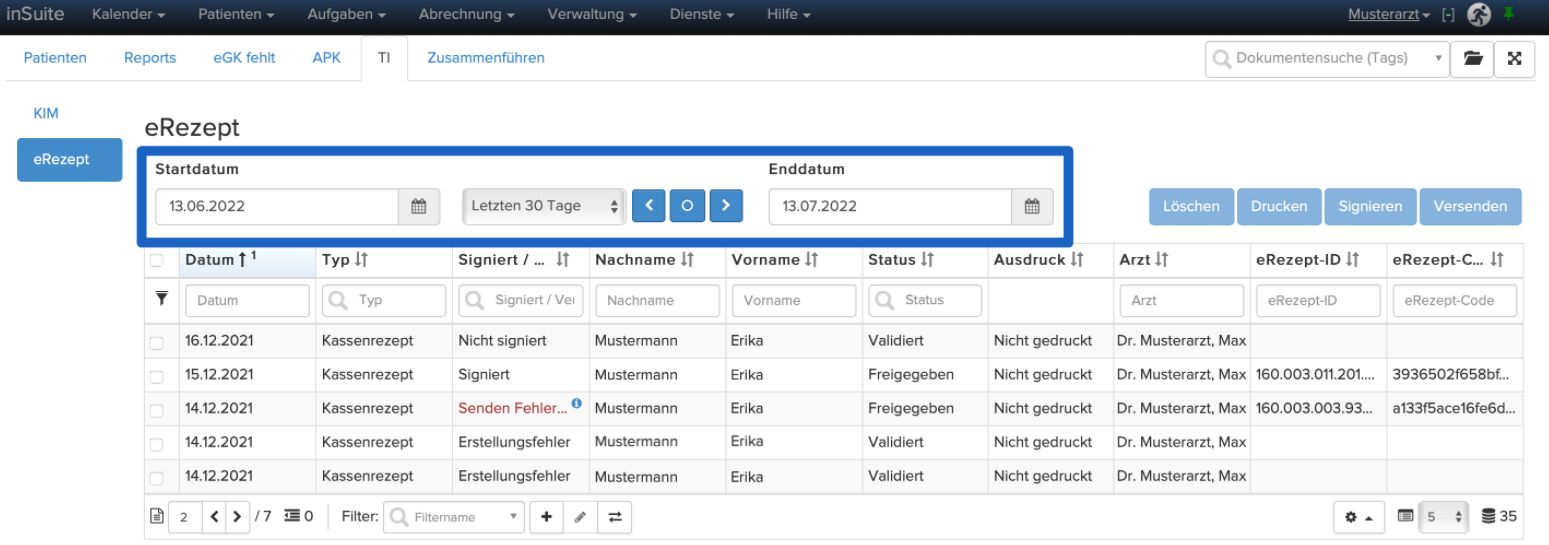
- Mithilfe der Zeitraumauswahl oberhalb der Tabelle können Sie einschränken, welche eRezepte angezeigt werden. Tragen Sie ein Start- und Enddatum ein oder wählen Sie mithilfe des Auswahlmenüs einen festen Zeitraum. Mithilfe der blauen Pfeilbuttons < und > blättern Sie den Zeitraum vor bzw. zurück. Mit dem Button o kehren Sie zum aktuellen Zeitraum zurück.
- Alternativ gelangen Sie mit einem Klick auf den blauen Patientennamen über der Eintragsliste direkt zur Akte des Patienten oder durch einen Klick auf einen Akteneintrag direkt zum jeweiligen Eintrag in der Patientenakte.
-
Markieren Sie die gewünschten eRezepte mithilfe der Checkboxen und klicken Sie anschließend auf einen der Buttons, um die entsprechende Aktion auszuführen.
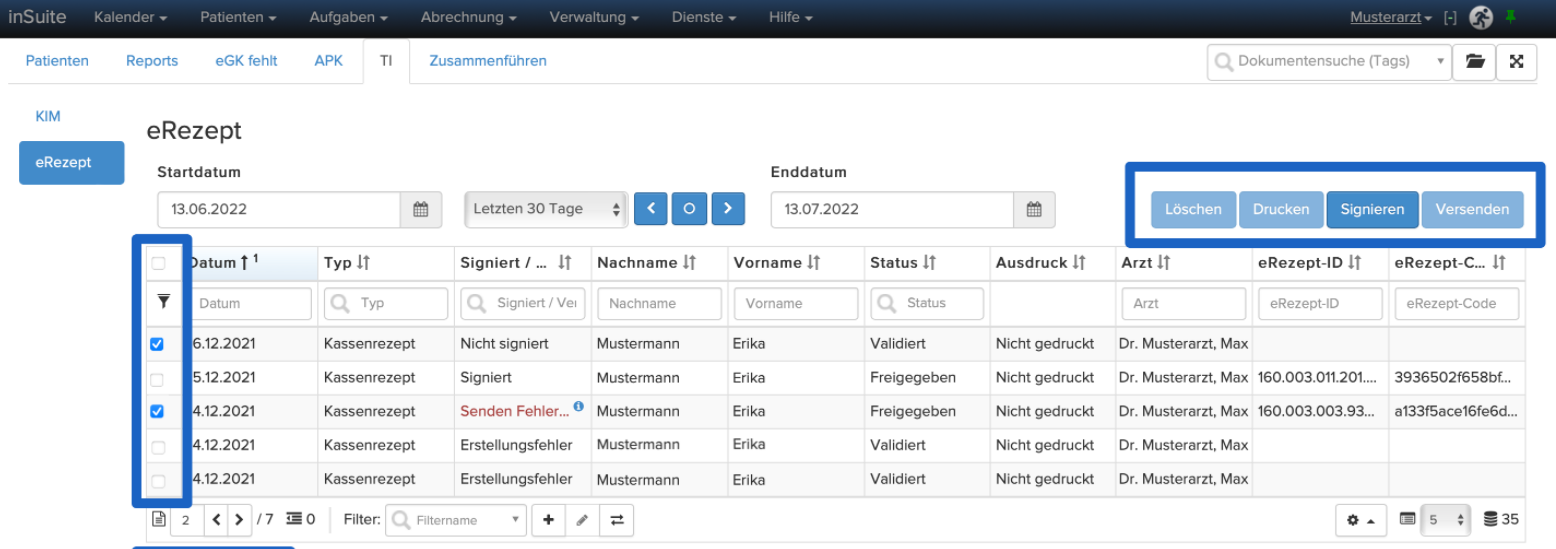
Buttons:
- Löschen: storniert die ausgewählten eRezepte und löscht sie aus dem TI-Fachdienst; Patienten können gelöschte eRezepte nicht mehr einlösen, auch wenn sie einen Patientenausdruck erhalten haben (nur möglich für bereits versendete eRezepte)
- Drucken: öffnet das Dialogfenster zum Ausdrucken der ausgewählten eRezepte
- Signieren: öffnet das Dialogfenster zum Signieren der ausgewählten eRezepte (nur möglich für eRezepte im Status „freigegeben“)
- Versenden: öffnet das Dialogfenster zum Signieren und Versenden der ausgewählten eRezepte via TI
- Signatur prüfen: überprüft die Signatur der ausgewählten eRezepte und zeigt Signaturdetails (z. B. Datum, Status) an
- eAU Update.pdf1 MB
Kommentare
0 Kommentare
Bitte melden Sie sich an, um einen Kommentar zu hinterlassen.