Das Laborbuch finden Sie unter Dienste > Bücher > Laborbuch. Es bietet Ihnen eine Übersicht über alle LDT-Daten, die Sie manuell oder via Flow importiert haben.
-
Reiter Laborbuch
-
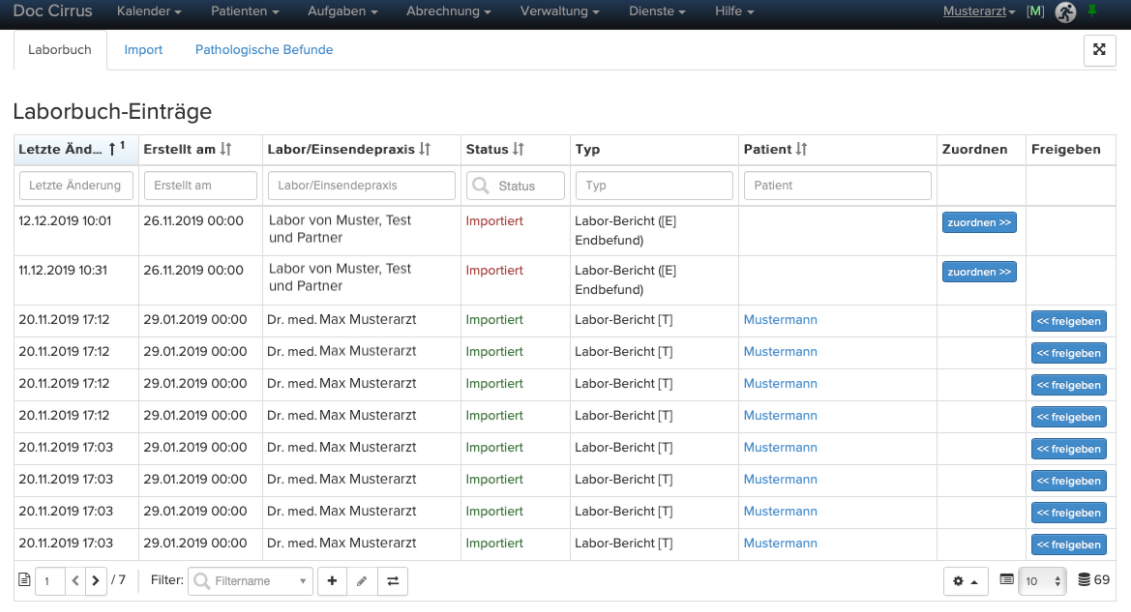
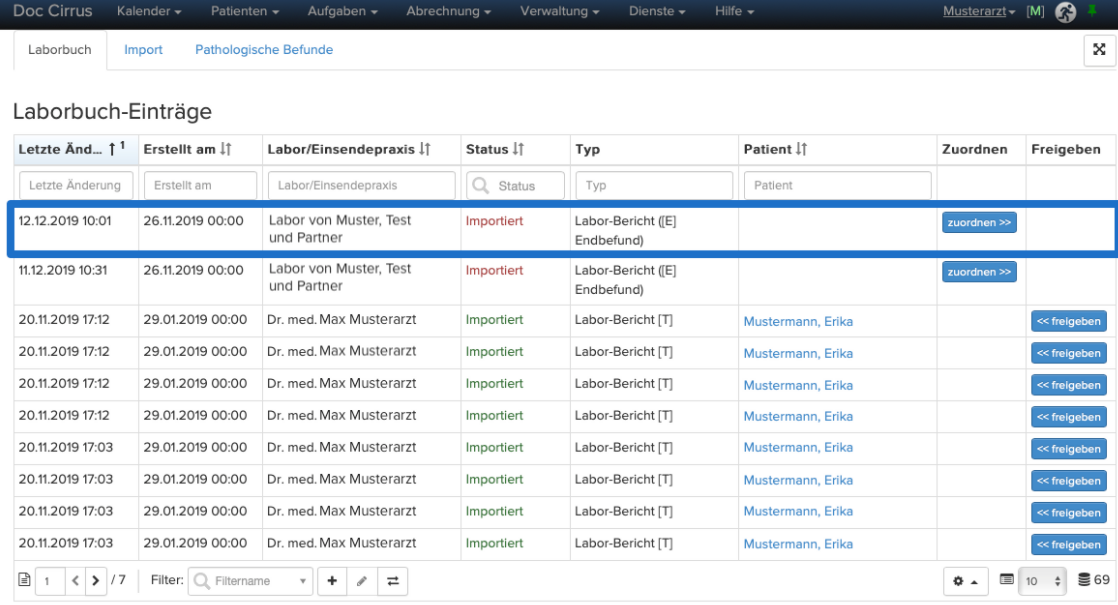
Der Reiter „Laborbuch“ zeigt Ihnen alle LDT-Daten an, die in die inSuite importiert wurden. Empfangene Daten werden automatisch der passenden Patientenakte zugeordnet. Wird keine übereinstimmende Akte gefunden, erscheint der Status des Eintrags in Rot und der Button Zuordnen wird in der entsprechenden Spalte sichtbar.
-
Ein Klick auf eine Tabellenzeile öffnet die Detailansicht der zugehörigen LDT-Datei. Klicken Sie in eine Zeile der Detail-Tabelle, um den entsprechenden Abschnitt der LDT-Datei (Header, Labor-Bericht, Abschluss) aufzuklappen. Der Labor-Bericht wird standardmäßig geöffnet. Wurde ein Laborbericht einem Patienten erfolgreich zugeordnet, erscheint der Patientenname in Blau in der Spalte „Patient“. Ein Klick auf den Namen öffnet den dazugehörigen Labordaten-Eintrag in der Patientenakte. In der Akte werden automatisch alle nötigen Einträge für die empfangenen Labordaten und Leistungen (sofern in den Import-Einstellungen ausgewählt) angelegt. Wurde ein Bericht nicht zugeordnet, erscheint der Patientenname in Rot. Klicken Sie auf den Button Zuordnen, um die Zuordnung manuell vorzunehmen.

Labordaten manuell zuordnen
-
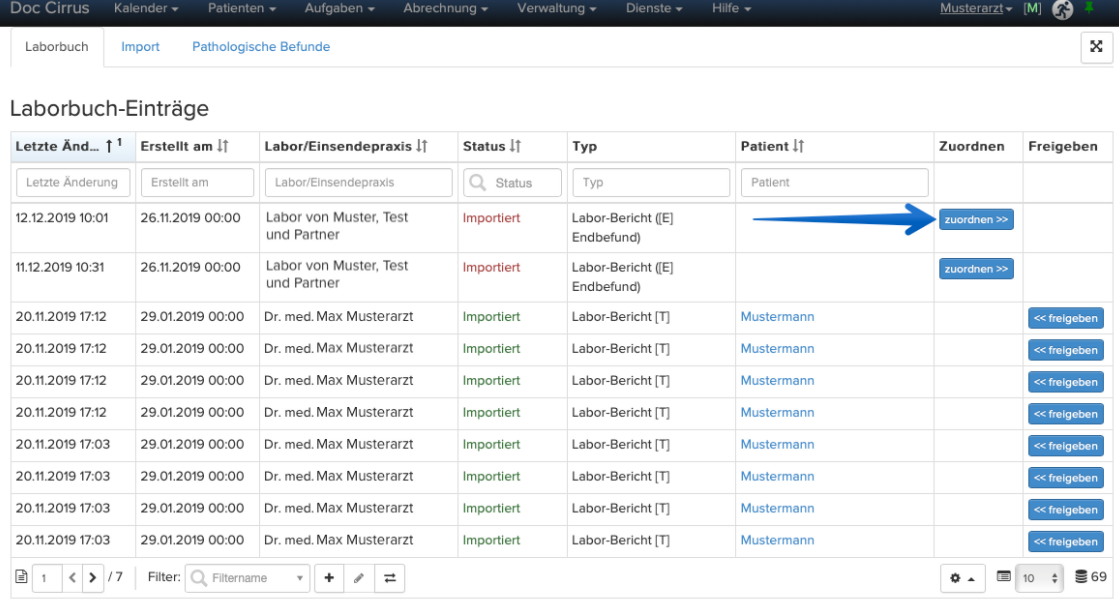
Wurde ein LDT-Import nicht automatisch dem richtigen Patienten zugeordnet, können Sie die Zuordnung manuell vornehmen. Klicken Sie dazu auf den Button "Zuordnen" in der jeweiligen Tabellenzeile der Übersicht oder in der Detail-Ansicht.
-
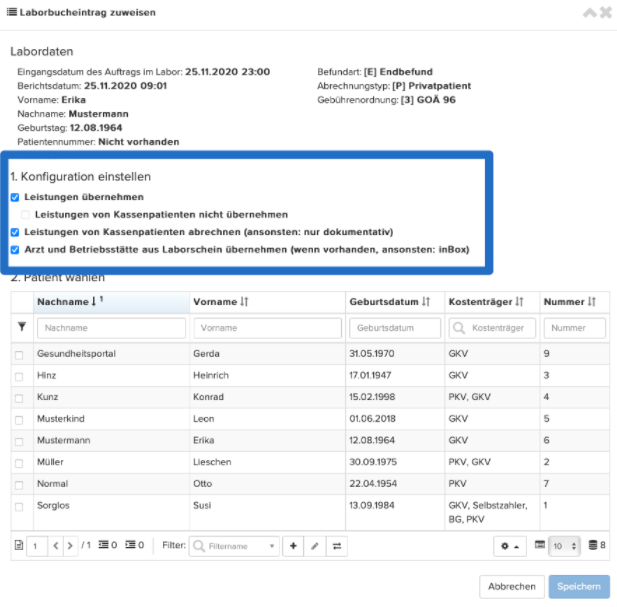
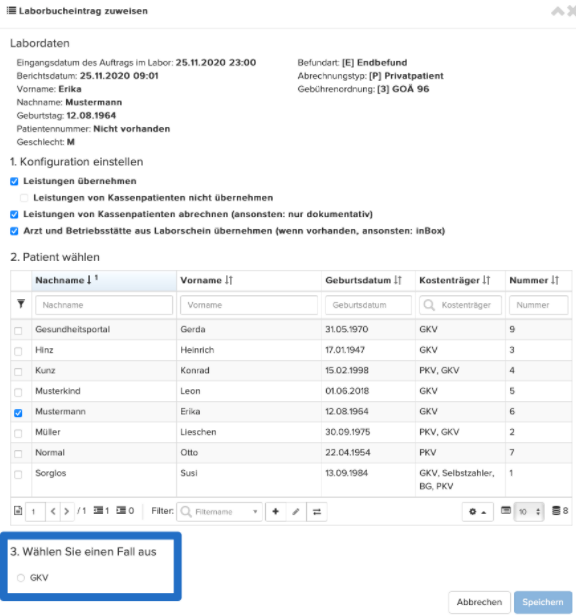
Es öffnet sich das Dialogfenster für das Zuweisen des Laborbucheintrags. Im oberen Bereich finden Sie die Daten des LDT-Imports. Unter „Konfiguration einstellen“ legen Sie fest, ob und wie Leistungen in die Patientenakte übernommen werden sollen.
-
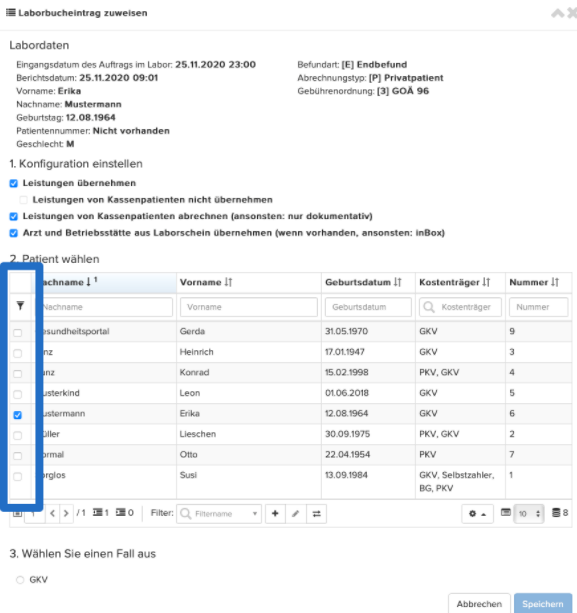
Wählen Sie in der Tabelle nun den Patienten aus, dem Sie den Labor-Import zuordnen möchten. Klicken Sie dazu auf die Checkbox vor dem gewünschten Namen.
Nutzen Sie die Schnellfilter im Kopf der Tabelle, um den gesuchten Patienten schneller zu finden.
-
Sobald Sie einen Patienten ausgewählt haben, erscheinen im vierten Schritt die Fallordner der zugehörigen Patientenakte. Wählen Sie den Fall aus, in dem die Labordaten und Leistungen abgelegt werden sollen. Klicken Sie anschließend auf den Button "Speichern", um die Zuordnung vorzunehmen.
-
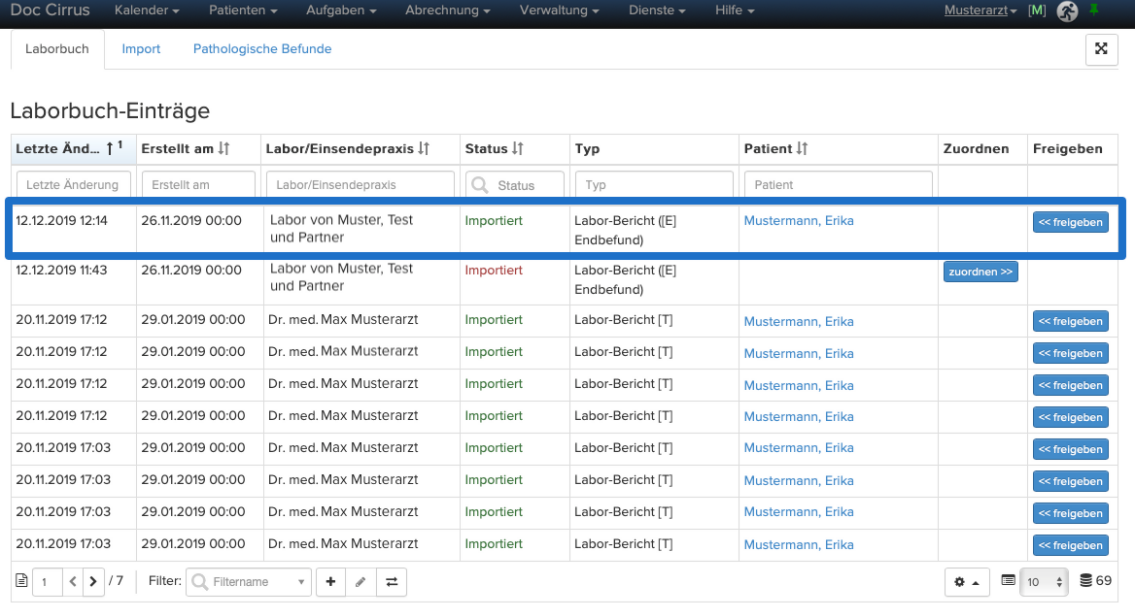
Im Laborbuch erscheint der Status des Eintrags nun in Grün und der Name des Patienten wird angezeigt. Der Button in der Spalte „Zuordnen“ ist nicht mehr sichtbar, dafür erscheint der Button in der Spalte „Freigeben“. In der Patientenakte werden automatisch die nötigen Akteneinträge für die Labordaten und Leistungen angelegt. Ein Klick auf den Patientennamen führt Sie direkt zum zugehörigen Labordaten-Eintrag in der Akte.
Patienten-Zuordnung aufheben
-
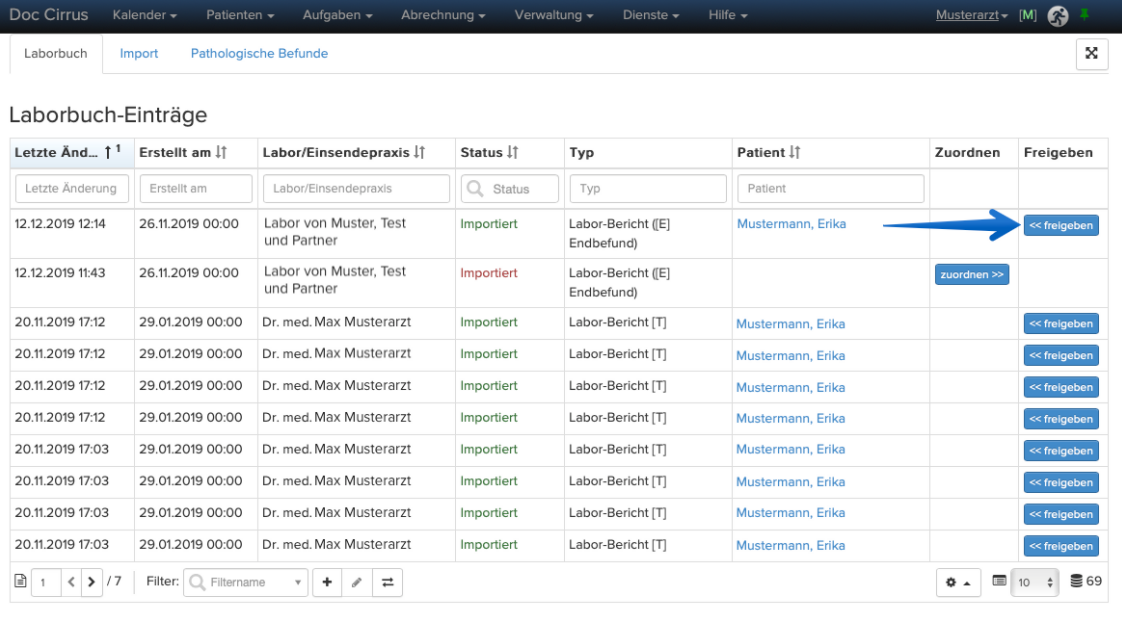
Um die Zuordnung eines Laborbefunds zu einer Patientenakte rückgängig zu machen, klicken Sie in der Übersicht auf den Button "Freigeben" in der betreffenden Tabellenzeile.
-
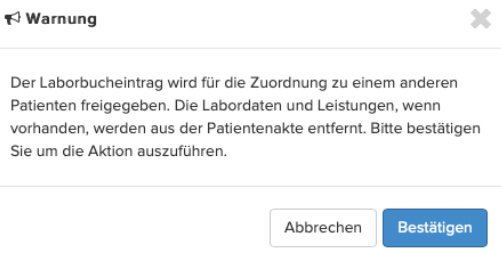
Es erscheint eine Warnung. Klicken Sie auf Bestätigen, um die Zuordnung zur Patientenakte aufzuheben. Klicken Sie auf Abbrechen, um ohne Änderungen zur Übersicht zurückzukehren.
-
Der betreffende Laborbucheintrag ist nun keinem Patienten mehr zugeordnet. Alle zugehörigen Akteneinträge werden aus der Patientenakte entfernt. Im Laborbuch erscheint der Status des Eintrags in Rot und der Eintrag kann mithilfe des Buttons Zuordnen einem anderen Patienten zugeordnet werden.
-
-
Reiter Import
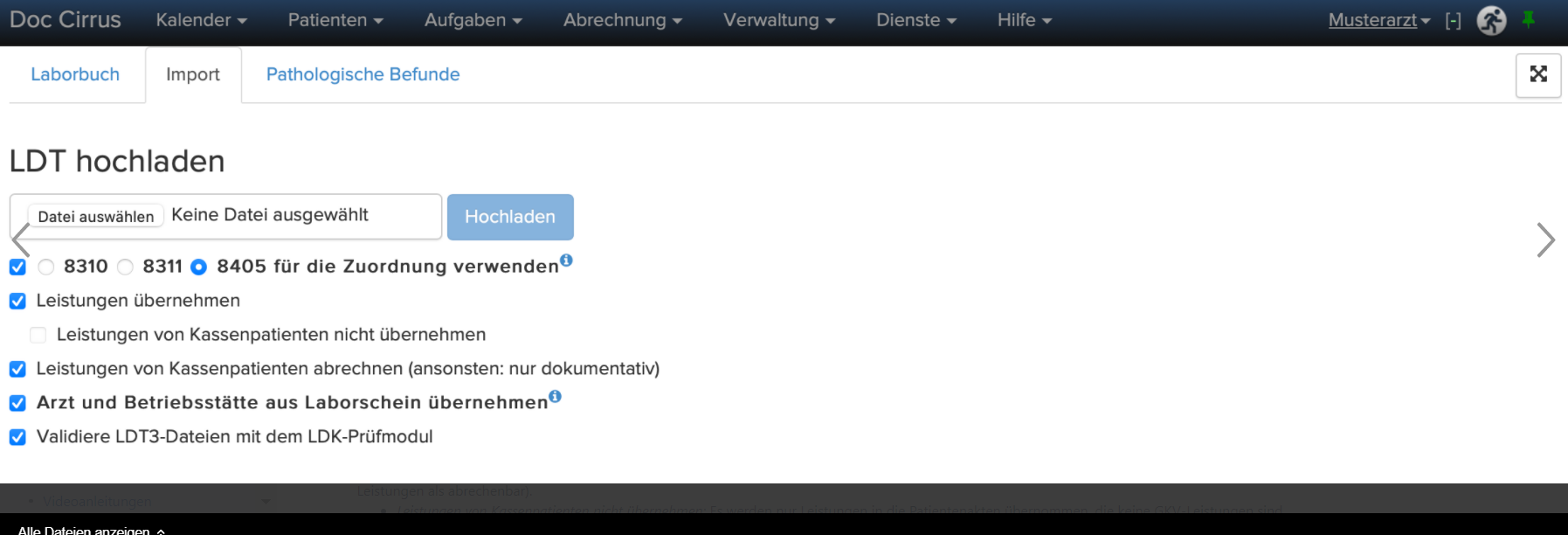
Im Reiter „Import“ können Sie LDT-Dateien manuell hochladen. Wählen Sie die gewünschte LDT-Datei mit einem Klick auf den Button "Datei auswählen" von Ihrem Rechner aus. Nehmen Sie außerdem die gewünschten Einstellungen für den Import vor:
Import Einstellungen
-
8310/8311/8405 für die Zuordnung verwenden: Nur die Daten aus dem Feld mit der gewählten Feldkennung werden für die Zuordnung zu einer Patientenakte verwendet. Wenn die Option deaktiviert ist, werden alle Daten für die Zuordnung herangezogen.
- 8310: Anforderungsident
- 8311: Auftragsnummer des Labors
-
8405: Patienteninformationen (Name, Vorname, Geburtsdatum)
-
Leistungen übernehmen: In der LDT-Datei enthaltene Leistungen werden in die Patientenakte übertragen (GKV-Leistungen werden standardmäßig als nicht abrechenbar angelegt, PKV-Leistungen als abrechenbar).
- Leistungen von Kassenpatienten nicht übernehmen: Es werden nur Leistungen in die Patientenakten übernommen, die keine GKV-Leistungen sind.
Wird die Option „Leistungen übernehmen“ deaktiviert, werden keine Leistungen in die Patientenakten übernommen. Nicht übernommene Leistungen gehen verloren und lassen sich nicht nachträglich in die Akte importieren oder einsehen.
- Leistungen von Kassenpatienten abrechnen: GKV-Leistungen werden als abrechenbare Leistungen in die Patientenakte übernommen. Wird die Option deaktiviert, werden die Leistungen als nicht abrechenbare (dokumentative) Leistungen übernommen.
- Arzt und Betriebsstätte aus Laborschein übernehmen: Arzt und Betriebsstätte für die erstellten Akteneinträge werden aus dem Laborschein übernommen. Wenn kein Laborschein vorhanden ist, werden die Akteneinträge im Fallordner „inBox“ gespeichert. Arzt und Betriebsstätte werden dann aus dem aktuellsten Schein im zuletzt geöffneten Fallordner übernommen. (Wenn der strikte Modus aktiviert ist, können Akteneinträge nicht im Fallordner „inBox“ erstellt werden. In diesem Fall erscheint eine Fehlermeldung beim Zuordnen der Einträge, wenn kein Laborschein existiert.)
-
Validiere LDT3-Dateien mit dem LDK-Prüfmodul: Das LDK-Prüfmodul der KBV prüft die importierte Datei auf Fehler. Die Deaktivierung dieser Option führt dazu, dass Sie nicht über die vorliegenden Fehler informiert werden. Die fehlerhaften Daten können in der Weiterverarbeitung ggf. nicht verwertet werden.
Enthält die LDT-Datei einen Kostenträgertyp, für den in der Patientenakte kein Fall existiert, werden die erstellten Akteneinträge in den automatisch erstellten Fallordner „Inbox“ geschrieben und können von dort manuell in den richtigen Fall verschoben werden.
-
-
Pathologische Befunde
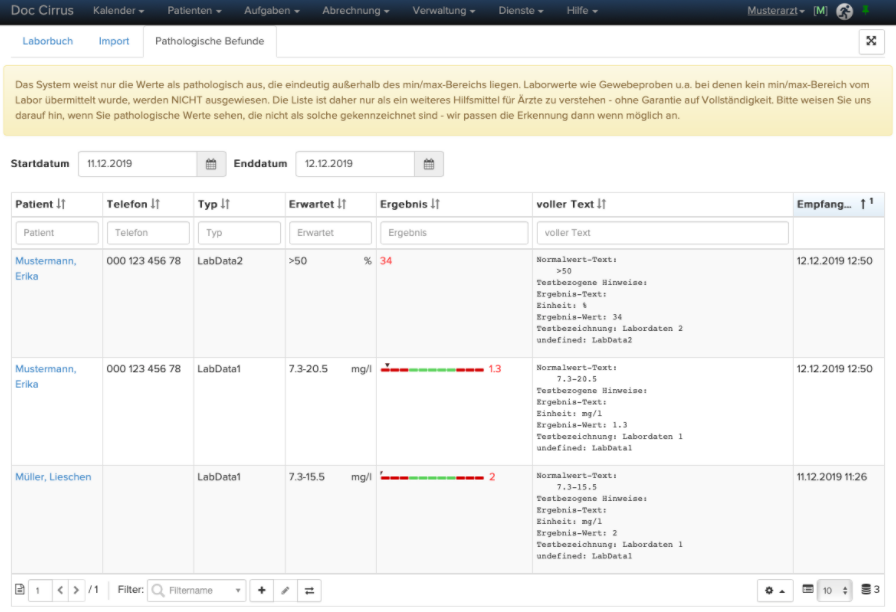
Im Reiter „Pathologische Befunde“ werden alle Laborwerte angezeigt, die außerhalb des vorgegebenen Minimal- bzw. Maximalwertes liegen.
Es werden nur solche Werte als pathologisch ausgewiesen, die eindeutig außerhalb des vorgegebenen Wertekorridors liegen. Laborwerte, für die kein Minimal- und Maximalwert angegeben wurde, werden nicht als pathologische Befunde angezeigt. Die Liste ist daher als Hilfsmittel zu verstehen und erhebt keinen Anspruch auf Vollständigkeit.
Kommentare
0 Kommentare
Bitte melden Sie sich an, um einen Kommentar zu hinterlassen.