💡 Wenn du Emails sendest, musst du aufgrund gesetzlicher Vorgaben die folgende Email Signatur verwenden (Adresszeilen weichen unter Umständen je nach Praxis ab)!
Ablauf
-
1. Gehe auf https://www.avimedical.com/intern/signatur-generator und erstelle eine Signatur durch Angabe deiner persönlichen Daten. Passwort: avimedical22

- 2. Kopiere durch Links-Klick und Auswahl die Signatur.
- 3. Klicke in deinem Gmail-Konto auf "Alle Einstellungen" oder "See all settings"

-
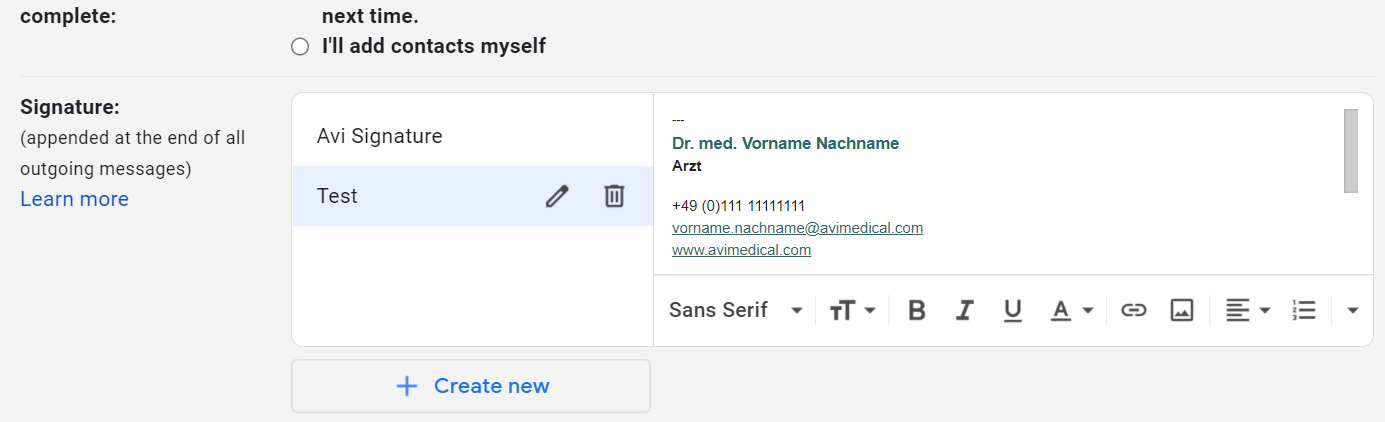
4. In "Allgemein" scrollst du nun runter bis du auf die Option "Signatur" kommst:
-
5. Klicke auf "Create new" und füge im rechten Fenster die in Schritt 2 kopierte Signatur. Du kannst die Signatur nun bearbeiten (nichts löschen), indem du beispielsweise "Ärztliche Leitung" als Untertitel hinzufügst. Verändere bitte nicht die Anschrift.
-
6. Wichtig ist nun, ganz nach unten zu scrollen und auf "Änderungen speichern" oder "Save Changes" zu klicken, damit die Signatur tatsächlich gespeichert wird:

-
7. Nun kannst du die Signatur in Mails verwenden, indem du auf den Stift klickst und die entsprechende Signatur auswählst. Wenn du auf die Signatur klickst, wird sie automatisch am Ende der Mail eingefügt.
Kommentare
0 Kommentare
Bitte melden Sie sich an, um einen Kommentar zu hinterlassen.